Win7 視覺特效 (Aero Glass、動畫、陰影、淡入淡出) 雖美觀但佔用系統資源。舊筆電/低配機升級 Win7 後覺得卡頓,可設定「調整為最佳效能」關閉所有特效,釋放 CPU/GPU/記憶體給核心應用。
設定步驟
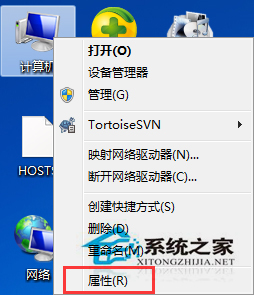
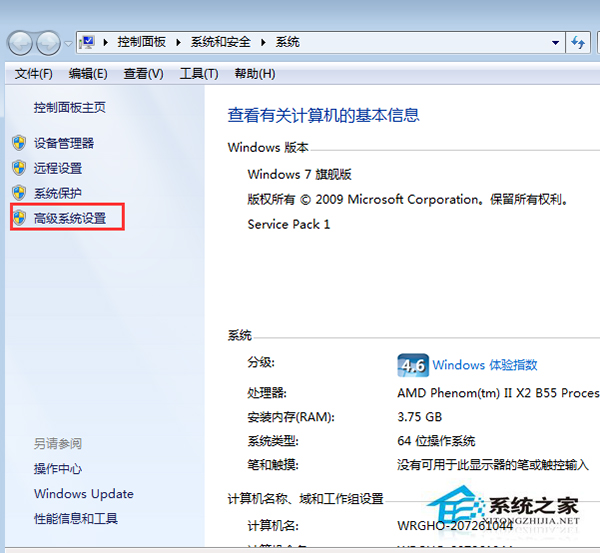
- 右鍵「電腦」 → 「內容」 → 左側「進階系統設定」。
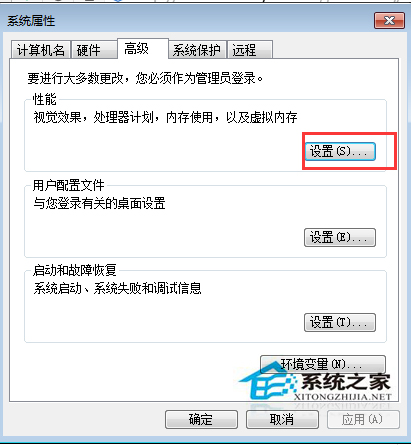
- 「進階」索引標籤 → 「效能」區域「設定」。
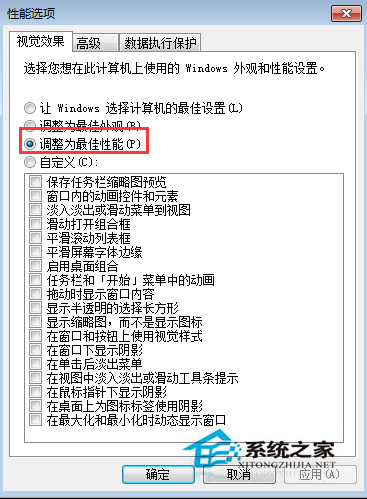
- 選擇 **「調整為最佳效能」** → 確定 → 確定。
效果與取捨
- **關閉項目**:Aero Glass 透明玻璃、視窗動畫、選單淡入淡出、字型平滑邊緣、桌面圖示陰影、拖曳顯示視窗內容等 18 項視覺特效。
- **保留項目**:字型平滑 (若勾選自訂保留)、高對比度支援、無障礙功能。
- **體感提升**:視窗開關/最小化/最大化瞬間完成、選單彈出零延遲、系統反應明顯更敏捷。
- **視覺代價**:介面變為經典 Win98/2000 風格,失去現代美感。
進階:自訂保留關鍵特效 (平衡美觀與效能)
在「視覺效果」索引標籤選「自訂」,建議**保留**:
- ✅ 使用視覺樣式 (按鈕/控制項現代外觀)。
- ✅ 桌面圖示標籤使用陰影 (文字可讀性)。
- ✅ 平滑畫面字型邊緣 (高解析度螢幕必備)。
- ❌ 其餘動畫、透明、淡入淡出、滑動等全部取消。
適用場景
- 記憶體 ≤ 4GB、核心顯卡、舊筆電 (Core 2 Duo/第一代 i 系列)。
- 遠端桌面連線 (關閉特效大幅降低頻寬佔用)。
- 伺服器/工作站角色,追求極致回應速度。
一鍵切換「最佳效能」,讓老電腦煥發第二春。