雖然微軟已正式終止 Windows XP 的支援,但仍有不少用戶繼續使用此系統。若您嘗試套用 Windows 7 的 VPN 設定教學,在 XP 上往往會失敗。本文將詳細說明如何在 Windows XP 環境下,正確建立 PPTP 與 L2TP/IPSec VPN 連線。
前置準備
開始前,請確認您已擁有有效的 VPN 帳號(伺服器位址、用戶名、密碼,若為 L2TP 還需預共享金鑰)。
建立 VPN 連線(PPTP 基礎設定)
- 點擊工作列「開始」→「設定」→「控制台」,雙擊「網路連線」圖示。
- 在左側工作窗格選擇「建立新的連線」,啟動嚮導後點擊「下一步」。
- 選擇「連線到我的工作場所網路」,再按「下一步」。
- 選擇「虛擬私人網路連線」,按「下一步」。
- 輸入 VPN 伺服器的 IP 位址或網域名稱,按「下一步」再按「完成」。
- 回到「網路連線」視窗,雙擊剛建立的連線,輸入帳號密碼,點擊「連線」即可進行 PPTP 撥號。
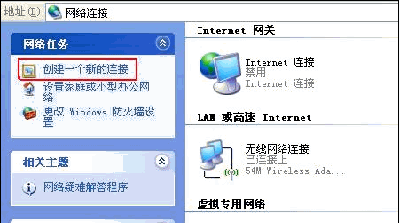
建立新的連線
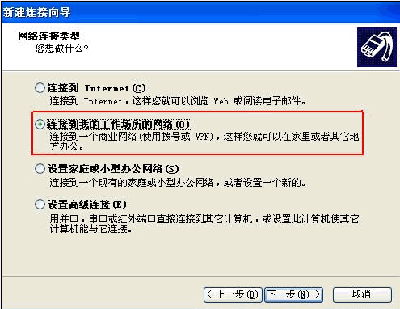
連線到我的工作場所網路
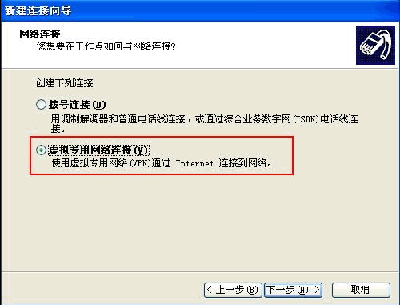
虛擬私人網路連線
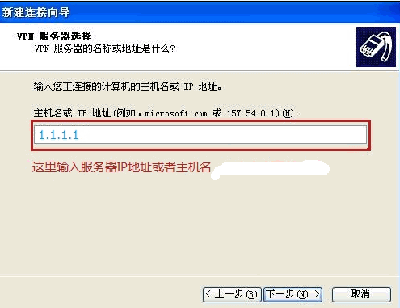
VPN伺服器選擇

連線PPTP
進階設定:啟用 L2TP/IPSec
若您的 VPN 伺服器要求 L2TP/IPSec,請依照下列步驟修改連線屬性:
- 在 VPN 連線視窗點擊「內容」。
- 切換到「網路」分頁,將「VPN 類型」從「自動」或「PPTP」改為「L2TP IPSec VPN」。
- 切換到「安全性」分頁,點擊「IPSec 設定」按鈕。
- 在彈出的視窗中勾選「使用預共用金鑰進行驗證」,並輸入金鑰字串,按「確定」返回。
- 再次嘗試撥號,即可建立 L2TP/IPSec 連線。

連線內容
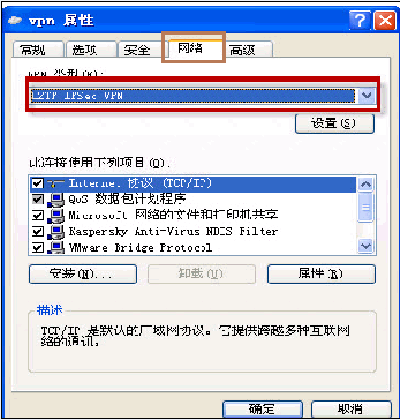
VPN屬性 - 網路分頁
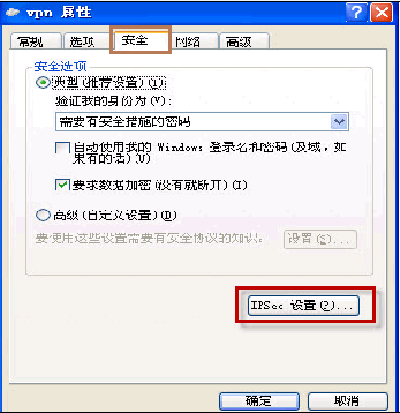
VPN屬性 - 安全性分頁
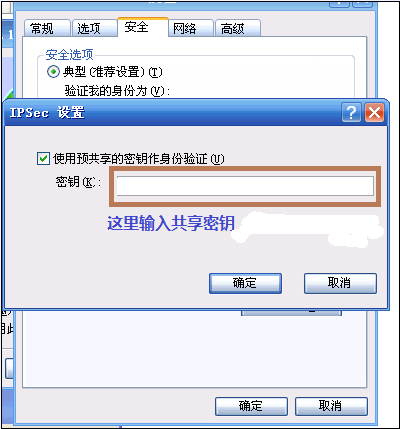
IPSec設定介面

連線L2TP/IPSec
提醒:設定完成後,建議先以 PPTP 測試連線是否正常,再切換至 L2TP/IPSec,以利排錯。