安裝 Windows 10 時若想同步設定、使用 OneDrive 或 Microsoft Store,必須先擁有 Microsoft 帳號。本文提供從註冊到完成的詳細圖文步驟,協助您快速建立專屬帳號。
註冊流程概覽
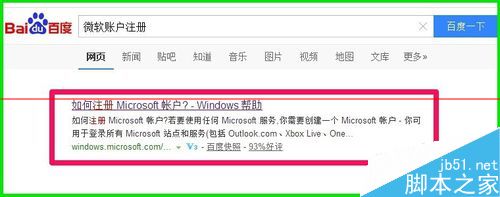
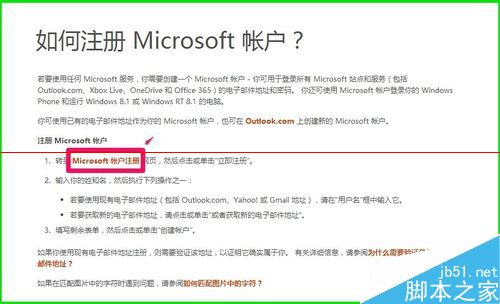
- 開啟瀏覽器,搜尋「Microsoft 帳號註冊」並進入官方說明頁面,點選「Microsoft 帳號註冊」連結。
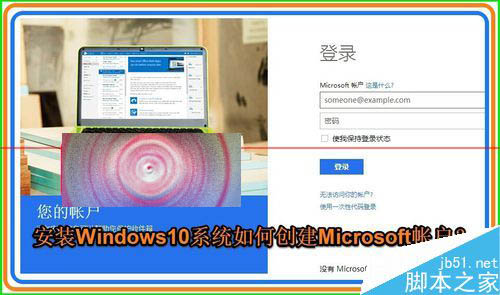
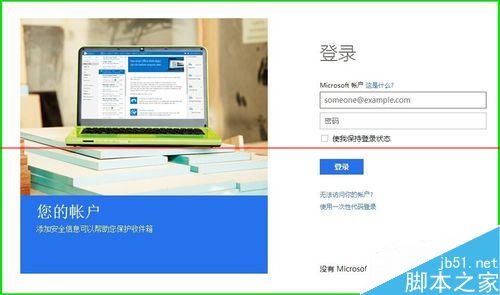
- 在登入頁面選擇「立即註冊」。
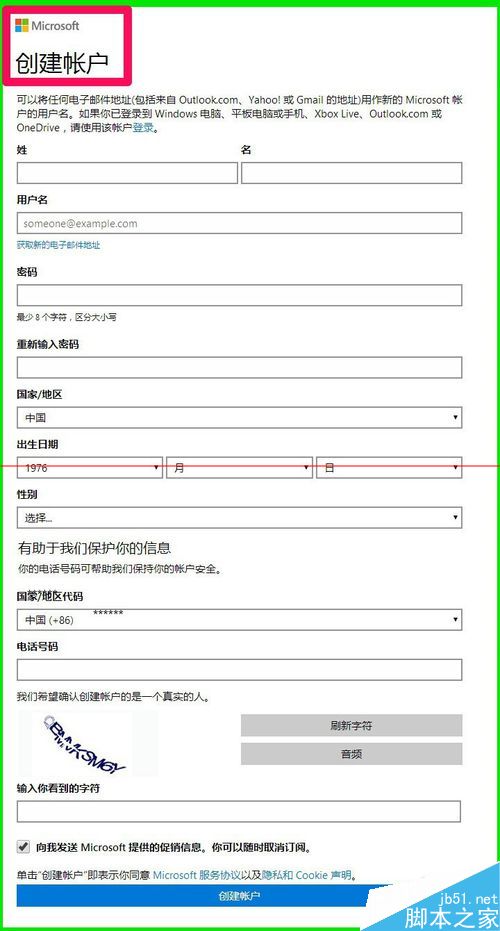
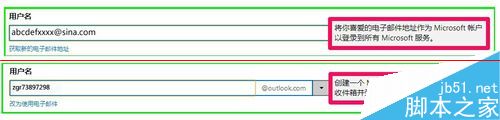
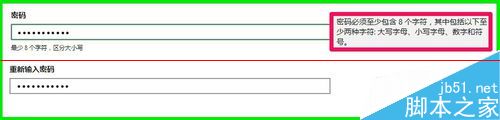
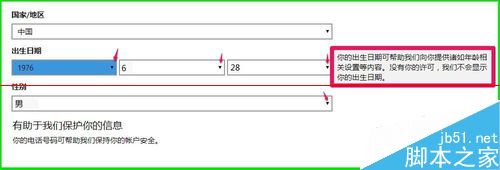
- 依照表單填寫個人資料:姓名、使用者名稱(可用現有信箱或建立新的 @outlook.com 信箱)、密碼(至少 8 字元,含大小寫、數字、符號中至少兩種)、國家/地區、出生日期、性別。
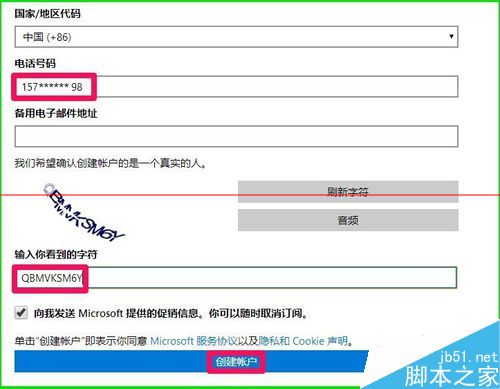
- 輸入手機號碼以接收驗證碼(保障帳號安全),備用信箱可選填。
- 輸入畫面顯示的驗證碼,點擊「建立帳號」。
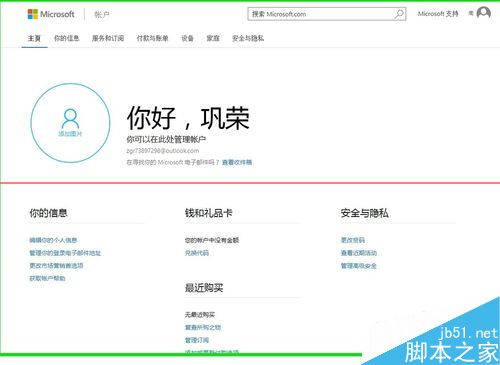
- 看到歡迎畫面顯示您的姓名,即代表註冊成功。

小撇步
- 若已有慣用信箱,直接填入即可,無須建立新信箱。
- 密碼建議使用密碼管理器產生並儲存,避免遺忘。
- 手機號碼務必填寫正確,未來重設密碼或雙因素驗證都會用到。
完成上述步驟後,您即可使用此帳號安裝並啟用 Windows 10 的完整功能。