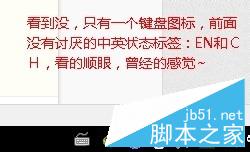
Win10 預設輸入法體驗廣受詬病:語言列顯示「ENG/CHS」雙標籤佔空間、Ctrl+Shift 切換順序混亂、英文鍵盤與中文輸入法分屬不同鍵盤布局導致頻繁誤觸。本教學透過註冊表精準修改,實現單一鍵盤布局 (僅顯示「中」) 內整合美式鍵盤與多款中文輸入法,Ctrl+Shift 順暢切換,預設進入英文輸入狀態,完美還原 Win7/8.1 經典操作邏輯。
| 項目 | 預設狀態 (痛點) | 修改後目標 (完美體驗) |
|---|---|---|
| 語言列顯示 | ENG / CHS 兩個標籤 | 單一「中」標籤 (或自訂圖示) |
| 鍵盤布局 | 英文鍵盤 + 中文鍵盤 分離 | 單一中文鍵盤布局內含美式鍵盤 + 多種中文輸入法 |
| 預設輸入法 | 通常為中文輸入法 | 美式鍵盤 (英文狀態) 為預設 |
| 切換熱鍵 | Win+Space / Ctrl+Shift 邏輯混亂 | Ctrl+Shift 循環切換所有輸入法 |
| 登入畫面 | 強制彈出微軟拼音 | 同桌面設定 (已知無解,需接受) |
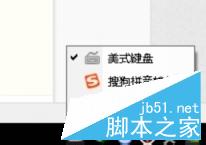
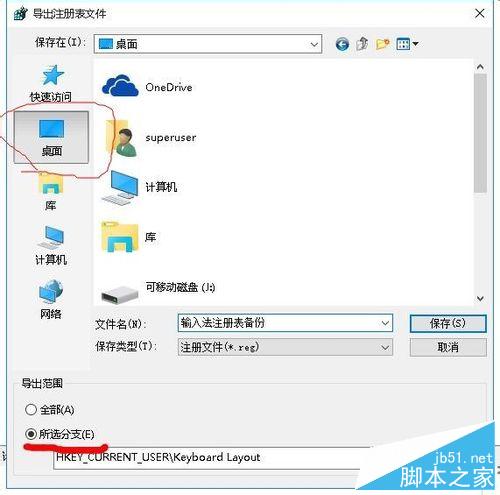
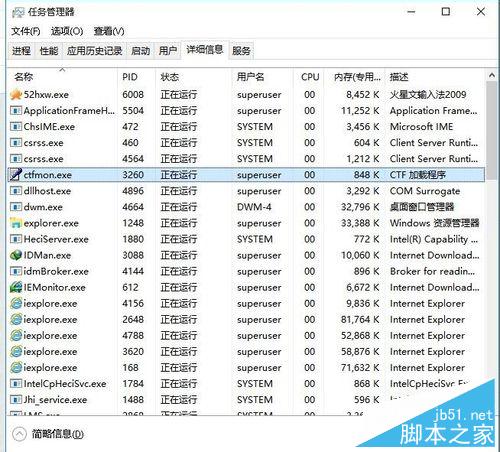
00000804=美式鍵盤, d0010804=預設美式鍵盤)。00000804 → 00000409 代表美式鍵盤實際載入中文輸入法)。3, 3, 2 對應 Ctrl+Shift 切換)。regedit,定位 HKEY_CURRENT_USER\Keyboard Layout,右鍵「匯出」完整分支備份至桌面 (檔名如 InputMethod_Backup.reg)。ctfmon.exe 進程 (若存在)。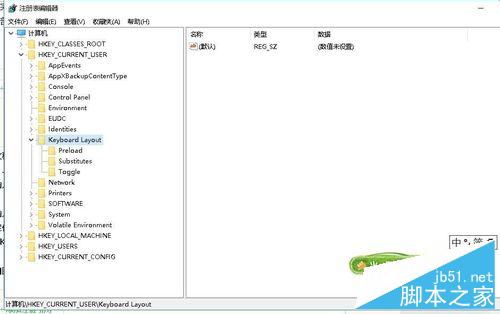
HKEY_CURRENT_USER\Keyboard Layout\Preload。1),數值資料:00000804 (美式鍵盤,載入順序 1)。2),數值資料:d0010804 (美式鍵盤 + 預設旗標,載入順序 2,即預設輸入法)。HKEY_CURRENT_USER\Keyboard Layout\Substitutes。00000804,數值資料:00000409 (將美式鍵盤替換為美式鍵盤布局下的中文輸入法)。d0010804,數值資料:00000804 (將預設美式鍵盤指向標準美式鍵盤布局,維持英文輸入)。HKEY_CURRENT_USER\Keyboard Layout\Toggle。3, 3, 2。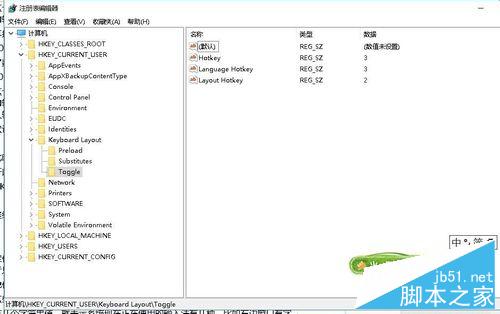
logoff 登出,重新登入生效。ctfmon.exe 手動啟動語言列進程 (或重開機自動啟動)。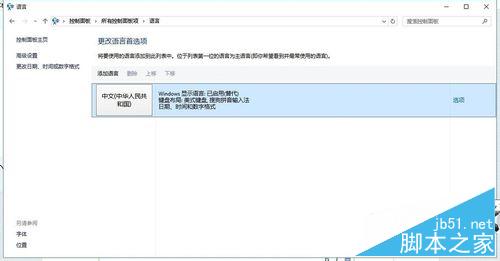
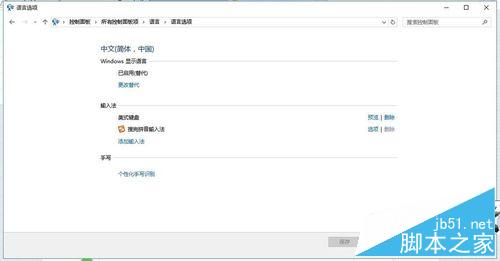
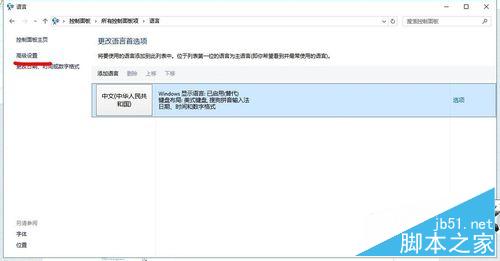
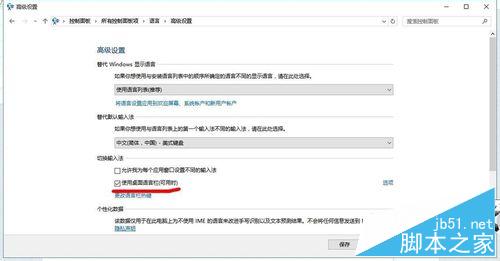
HKEY_CURRENT_USER\Keyboard Layout 整個分支 → 雙擊匯入階段 0 備份的 InputMethod_Backup.reg → 登出/登入還原。Windows Registry Editor Version 5.00 [HKEY_CURRENT_USER\SOFTWARE\Microsoft\Windows\CurrentVersion\Run] "ctfmon"="C:\\Windows\\system32\\ctfmon.exe"
登入/鎖定畫面輸入密碼時,仍會強制彈出微軟預設輸入法 (系統層面限制,目前無完美解法)。
此方案經大量用戶實測,可徹底解決 Win10 輸入法切換邏輯混亂、語言列佔用空間大、預設中文輸入法不習慣等核心痛點,堪稱「完美輸入法體驗」終極教學。