使用騰訊電腦管家/360 安全衛士等工具檢測 Win10 升級相容性時,若出現「帳號登入不符合要求」錯誤,通常是因為系統登錄表中 AutoAdminLogon 數值錯誤導致自動登入機制異常。修改登錄表數值即可快速通過檢測。
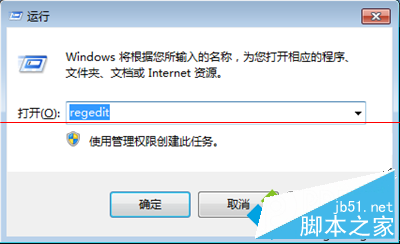
regedit 開啟登錄編輯器。HKEY_LOCAL_MACHINE\SOFTWARE\Microsoft\Windows NT\CurrentVersion\Winlogon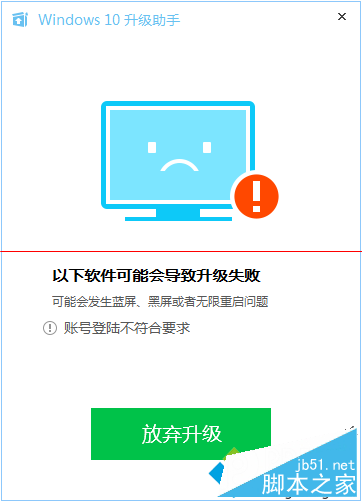
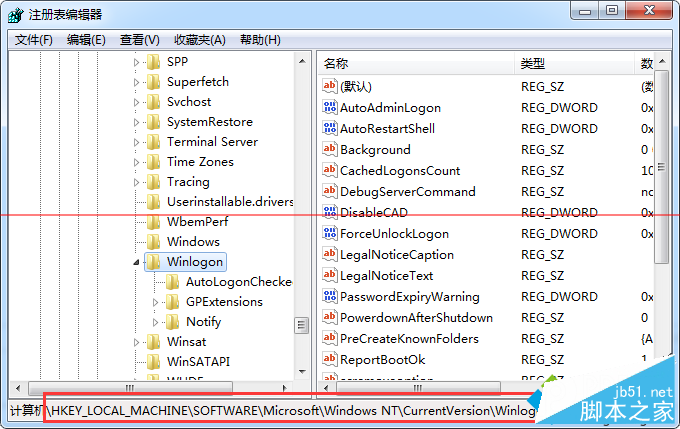
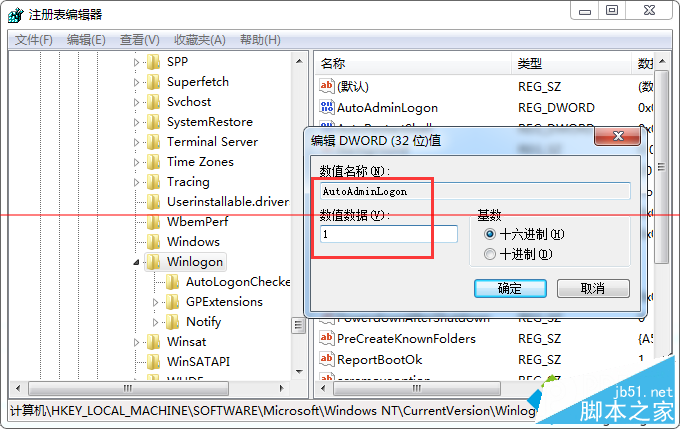
AutoAdminLogon = 1 表示啟用自動登入功能,系統啟動時自動使用預設帳號登入桌面。Winlogon 分支 (右鍵分支 → 匯出)。netplwiz) 中取消勾選「使用者必須輸入使用者名稱和密碼」以控制行為。簡單一鍵修改登錄值,即可解決電腦管家/360 等工具 Win10 升級前檢測的常見誤報問題。
Win7 桌面圖示有黑框/黑邊?重建圖示快取(IconCache.db)一鍵修復
存在相容性問題:程式開發者勿升級 Windows 10 Build 10049 (VS2015 模擬器失效、XAML 設計工具崩潰)
Win8.1 Aero Glass 安裝遇黑屏/不相容彈窗?補裝 Windows SDK 修復相容性
Windows 8.1 磁碟優化與重組完整操作教學 (含 SSD/HDD 差異說明)
Win8.1 安裝更新補丁後瀏覽器無法上網?netsh winsock reset 重置網路協定棧一鍵修復
Win10 徹底禁止迅雷看看/迅雷影音開機自啟:刪除註冊表 ShellIconOverlayIdentifiers 項目