Windows XP Windows 7 Windows 2003 Windows Vista Windows 綜合教學 Linux 系統教學
Windows 10 Windows 8 Windows 2008 Windows NT Windows Server 電腦軟體教學
您现在的位置: Windows教程網 >> Windows教程 >  >> Windows 綜合教學 >> 關於 Windows

Win10 小娜 (Cortana) 不理人、語音無反應?修改預設播放器與 Groove 音樂資料夾修復教學

編輯:關於 Windows

升級 Win10 後,小娜 (Cortana) 突然不回應語音指令、點擊麥克風圖示無反應。經測試發現,此問題常因Groove 音樂播放器權限異常或媒體庫資料夾索引錯誤導致語音服務掛掉。本文提供透過變更預設播放器並清理 Groove 音樂資料夾的修復方案。

修復核心邏輯

  • 將預設音樂播放器從 Groove 音樂改為第三方播放器 (如 AIMP, PotPlayer, foobar2000 等)。
  • 清空 Groove 音樂的媒體庫資料夾,僅保留一個空的英文命名資料夾,強制重建索引。

詳細操作步驟

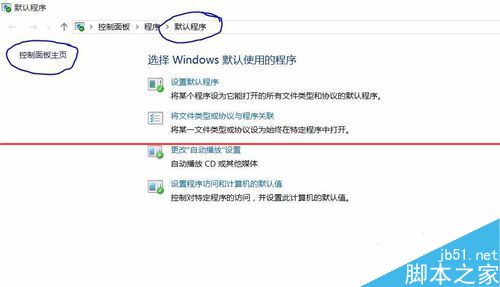
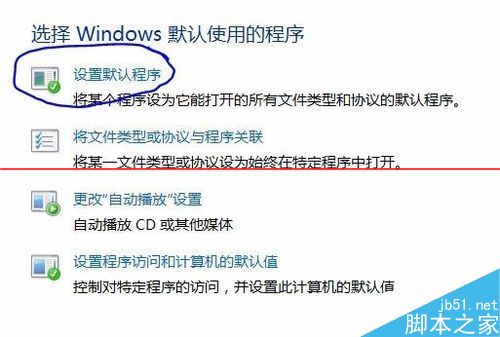
  1. 開啟「控制台」→「預設程式」→「設定預設程式」。
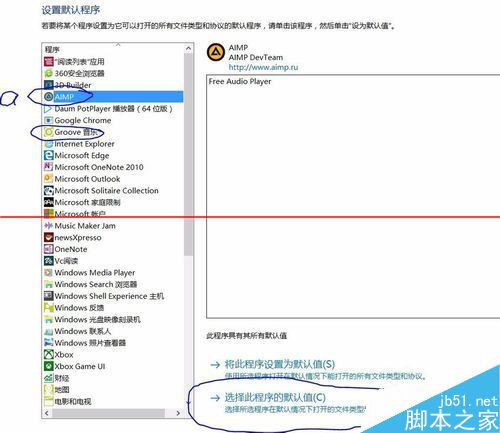
  2. 在左側清單選擇您慣用的第三方播放器 (例:AIMP),點選「設定這個程式為預設值」。
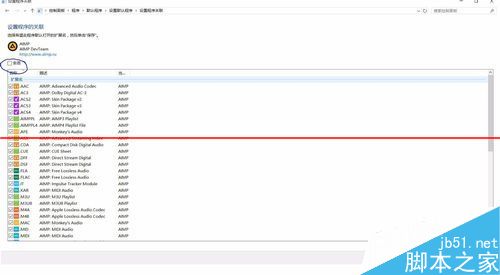
  3. 勾選「全選」 (或至少勾選所有音訊格式 .mp3, .flac, .wav 等),確定儲存。
    控制台預設程式
    設定 AIMP 為預設程式
    選擇副檔名關聯
    勾選全選儲存
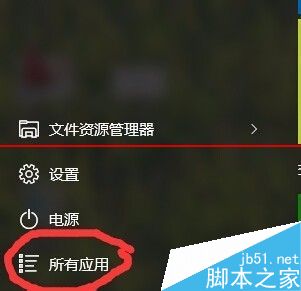
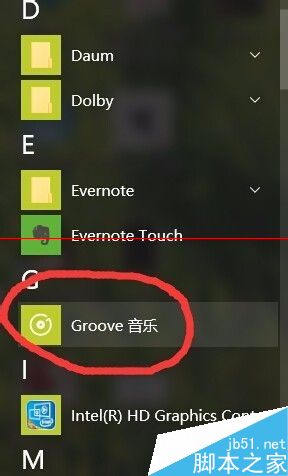
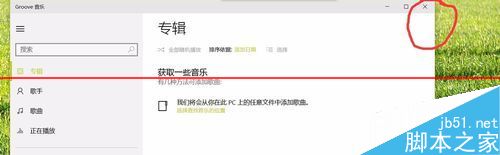
  4. 開啟「Groove 音樂」App (開始選單搜尋 Groove)。
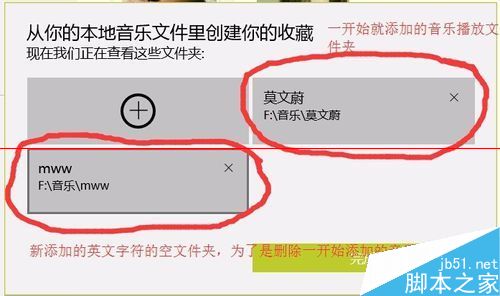
  5. 在設定中找到「音樂檔案位置」或「媒體庫資料夾」。
  6. 新增一個空的英文命名資料夾 (例:C:\Music_Empty 或 mww),並移除原本包含音樂檔案的資料夾。
    Groove 音樂設定
    新增空資料夾
    移除原資料夾
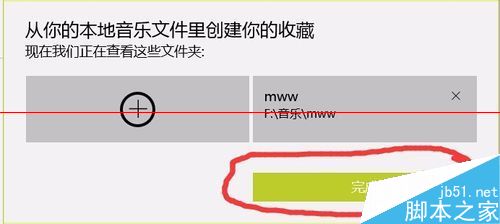
    僅保留空資料夾
    Groove 介面確認
    完成設定
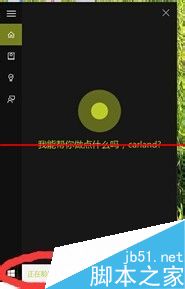
    小娜恢復正常
  7. 關閉 Groove 音樂,重新啟動電腦 (或登出/登入),測試小娜語音功能是否恢復。

關鍵注意事項

  • 必須先設定好替代播放器為預設值,再清理 Groove 資料夾,順序不可顛倒。
  • Groove 音樂資料夾不能完全移除所有資料夾,至少保留一個 (空的) 英文命名資料夾,否則 App 可能報錯。
  • 此法解決的是「Groove 索引卡死導致語音服務異常」的特定問題,若小娜顯示「無法連線網路」請參考網路/DNS 修復教學。

相關推薦

此修復法經多位用戶實測有效,屬於 Win10 早期版本特有的 Groove 與語音服務整合 Bug,後續累積更新已大幅改善,但仍具參考價值。

Copyright © Windows教程網 All Rights Reserved