Win10 連線過的 Wi-Fi 會自動儲存密碼,但當路由器密碼變更後,系統仍嘗試使用舊密碼導致「無法連線到此網路」。Win10 移除了舊版右鍵「忘記這個網路」選項,改為在「設定」App 中管理。本文詳細說明如何刪除已知網路並重新連線輸入新密碼。
操作步驟:忘記並重新連線
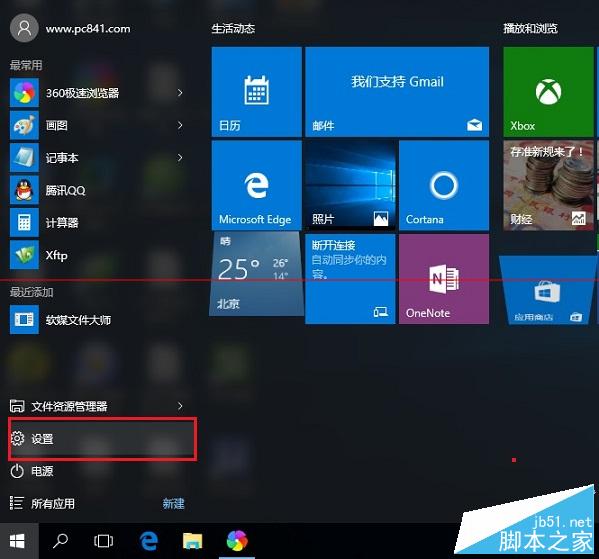
- 點選「開始」→「設定」 (齒輪圖示)。
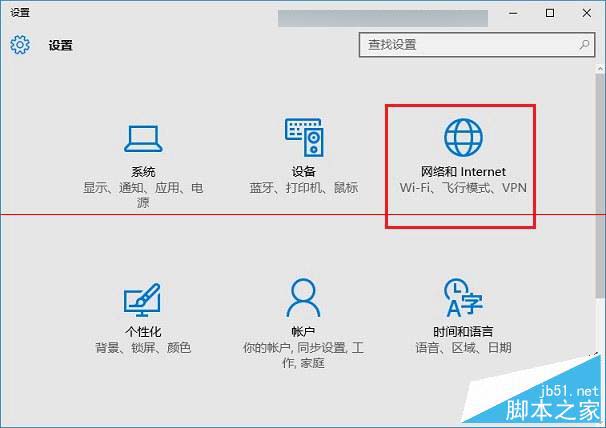
- 選擇「網路與網際網路」。
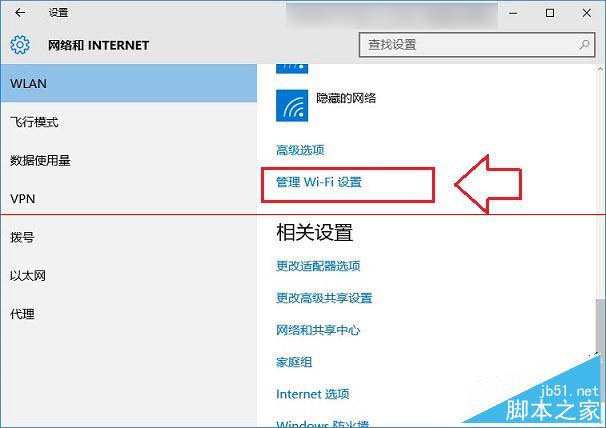
- 左側選單點選「Wi-Fi」,右側下拉找到並點選「管理已知網路」。
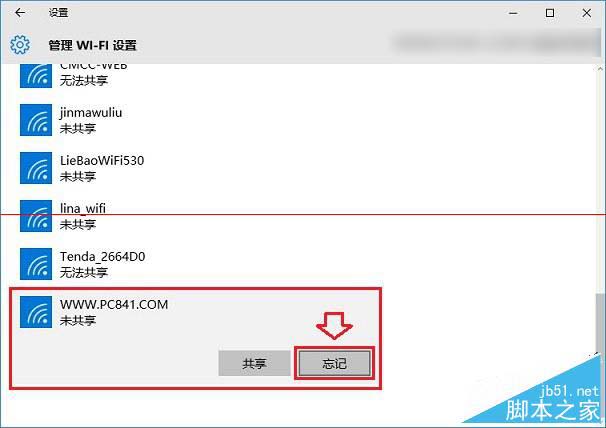
- 在清單中找到目標 Wi-Fi 名稱 (SSID),點選展開,按下「忘記」按鈕。
- 返回工作列網路圖示,重新點選該 Wi-Fi 名稱連線,系統將提示輸入新密碼,輸入正確即可連線成功。
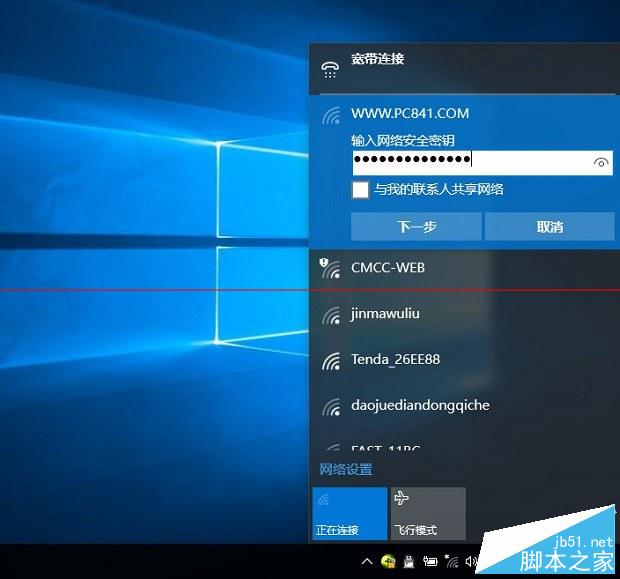
替代方案:直接修改已儲存密碼 (不刪除網路設定檔)
- 同樣進入「設定」→「網路與網際網路」→「Wi-Fi」→「管理已知網路」。
- 點選目標網路 → 「內容」 (部分版本顯示為編輯圖示)。
- 在「網路安全性金鑰」欄位直接修改為新密碼 → 「儲存」。
路由器端解決方案:變更 SSID 名稱
若不想動用電腦端設定,可登入路由器管理介面:
- 將無線網路名稱 (SSID) 修改為新名稱 (如從
Home_WiFi 改為 Home_WiFi_New)。
- 重新啟動路由器。
- 電腦端將視為全新網路,提示輸入密碼連線。

常見問題補充
- 為何找不到「忘記」按鈕?:確保已在「管理已知網路」清單中點選展開該網路項目,按鈕位於右下方。
- 忘記後自動重連?:若路由器啟用 WPS 或曾設定自動連線,可能嘗試以舊憑證連線失敗,手動點選連線輸入新密碼即可。
- 如何查看目前已儲存的 Wi-Fi 密碼?:需使用命令提示字元
netsh wlan show profile name="SSID" key=clear 或第三方工具 (如 WirelessKeyView)。
掌握「管理已知網路」路徑,即可輕鬆解決密碼變更後無法連線的困擾,建議收藏備用。