Windows XP Windows 7 Windows 2003 Windows Vista Windows 綜合教學 Linux 系統教學
Windows 10 Windows 8 Windows 2008 Windows NT Windows Server 電腦軟體教學
您现在的位置: Windows教程網 >> Windows教程 >  >> Windows 綜合教學 >> 關於 Windows

Windows 10 教學:將應用程式安裝至非系統磁碟(含外接儲存裝置)

編輯:關於 Windows

Windows 10 內建功能允許使用者將 Microsoft Store 下載的應用程式安裝到 C 槽以外的磁碟分割,甚至是 USB 隨身碟、外接硬碟等可移動儲存裝置(不支援網路磁碟機),有效紓解系統碟空間壓力,對 32GB/64GB 小容量平板電腦尤為實用。
設定新應用預設安裝位置

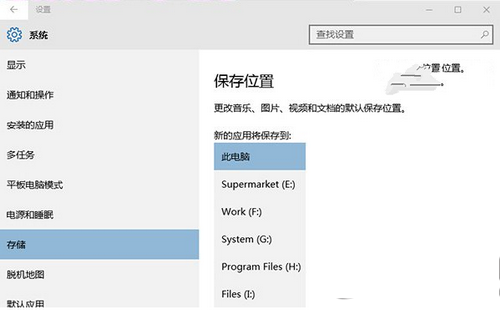
  1. 開啟「設定 → 系統 → 儲存體」。
  2. 在右側「儲存位置」區塊,將「新增應用程式將儲存到」下拉選單切換至目標磁碟(如 D:、E: 或可移動裝置)。
  3. 系統不會格式化目標分割,原有資料保留;建議先備份重要檔案以策安全。
儲存位置設定介面

注意:若選擇可移動裝置,裝置拔除後該裝置上的應用將無法啟動,重新插入即恢復正常;系統本身不受影響。

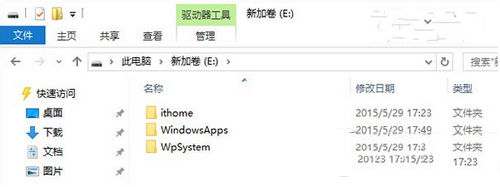
系統自動建立的資料夾結構

變更位置後,系統會在目標磁碟根目錄自動建立三個資料夾:

  • 電腦名稱 — 存放用戶設定檔
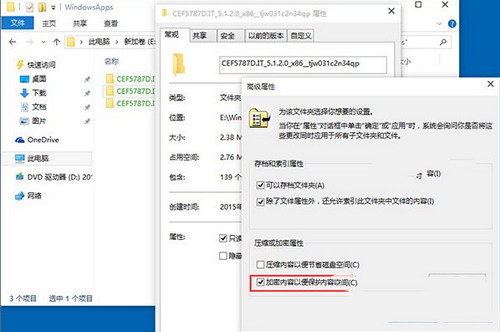
  • WindowsApps — 存放應用程式核心檔案(已加密)
  • WpSystem — 存放應用相關資料
自動建立的資料夾 WindowsApps 加密說明

安全性補充:WindowsApps 內容經加密保護,裝置遺失不虞資料外洩;用戶設定檔資料夾目前未加密,後續版本可能強化。

遷移已安裝應用至新位置

更改預設位置僅對「新安裝」應用生效。若要遷移既有應用:

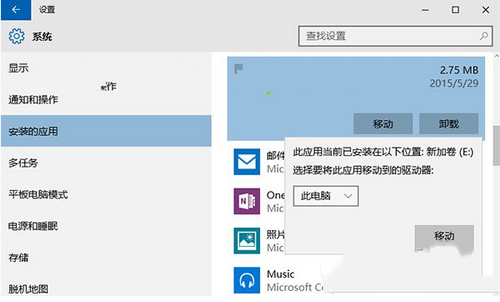
  1. 在「設定 → 系統 → 儲存體」點擊目標磁碟下的「應用程式與遊戲」。
  2. 選取欲遷移應用,點擊「移動」按鈕並選擇目的地。
移動已安裝應用介面

已知限制:Build 10122 版本中此遷移功能可能失效,若無法移動,僅能先解除安裝再重新安裝至新位置。
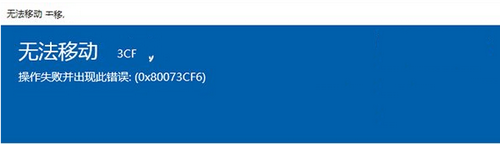
遷移功能失效示意

適用情境建議

  • 小容量儲存裝置(平板、輕薄筆電):善用 microSD 或 USB 儲存擴充應用空間。
  • 大容量桌機:建議仍將 C 槽預留充足空間(200GB+),系統效能與更新穩定性較佳。
Copyright © Windows教程網 All Rights Reserved