在 Windows 8 系統中,雖然媒體播放器內建音量控制,但大多數應用程式缺乏獨立音量調節功能。若直接點擊工作列右下角的喇叭圖示拖動滑桿,會同步改變整個系統的主音量,影響所有正在運行的程式。其實 Win8 內建「音量合成器」功能,可讓你針對單一應用程式獨立調整音量,互不干擾。
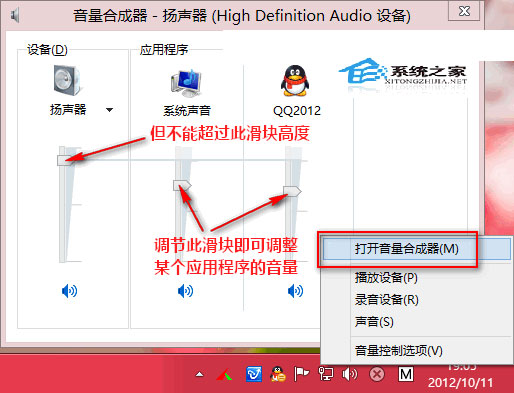
想單獨調大或調小某程式(例如 QQ 的訊息提示音)時,直接拖動該程式對應的滑桿即可,完全不會影響其他程式的音量。
應用程式的音量上限受限於左側的「裝置」主音量。若你嘗試將單一程式的滑桿推高超過主音量,系統會自動同步拉高主音量滑桿,導致所有程式音量同步變大。因此,建議先將主音量設定在舒適範圍,再微調各應用程式的相對音量。
當你同時開啟音樂播放器、QQ 語音、網頁影片等多個有聲音的程式,想要:
這時善用「音量合成器」的應用程式獨立調節功能,就能輕鬆實現精細的音訊管理,提升多工使用體驗。
Win10 Mobile Build 14951 上手體驗影片:優於 14946、應用清單捲動需修復、系統共用損壞、電池壽命下降
Win10 開始選單動態磁貼引用戶不滿:數百人反饋要求提供隱藏/移除選項,還原 Win7 純淨體驗
Win10 RTM 正式版 Build 10240 更新內容詳解 32 項修復、激活機制變化
Win10 Build 10108 更新內容與新特性總彙整:UI 細節打磨進入倒數階段
微軟公布升級 Win10 周年更新最佳路徑:Media Creation Tool (MCT) 含 ISO 下載功能,網速慢用戶首選
Win7 系統下 RAR 壓縮檔損壞如何修復?完整教學與步驟解析