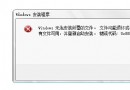
壓縮檔案不僅能加快檔案傳輸速度,還能有效節省磁碟空間。然而,在實際使用中,我們難免會遇到壓縮檔損壞、無法正常解壓的情況。面對這類問題,WinRAR 內建的修復功能往往能挽救數據。本文將詳細介紹在 Windows 7 系統下,如何利用 WinRAR 修復損壞的 RAR 或 ZIP 壓縮檔。
修復前的準備工作
請確認電腦已安裝 WinRAR 軟體(建議使用最新版本)。若壓縮檔極其重要,建議先複製一份備份,避免修復過程中造成二次損壞。
具體操作步驟
- 開啟 WinRAR 並定位損壞檔案
啟動 WinRAR 主程式,在介面上方的地址欄或資料夾樹狀圖中,導航至損壞壓縮檔所在的目錄,並點選該檔案使其處於選取狀態。
- 啟動修復功能
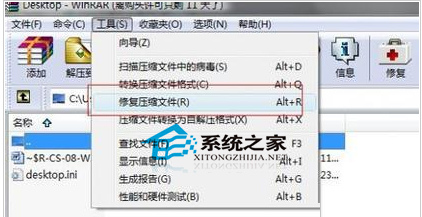
點選工具列上的 「工具」 > 「修復壓縮檔」(或直接按快捷鍵 Alt+R)。
- 設定修復參數
在彈出的「正在修復」視窗中:
- 點擊「瀏覽」按鈕,指定修復後檔案的儲存路徑(建議存放在非原磁碟分區)。
- 在「壓縮檔類型」下拉選單中,根據原檔案格式選擇 RAR 或 ZIP。
- 確認無誤後點擊「確定」,WinRAR 將開始掃描並重建檔案結構。
- 等待修復完成
進度條走完後,前往先前指定的儲存資料夾,你會發現一個名為 _reconst.rar 或 _reconst.zip 的新檔案,這就是修復好的版本。
- 驗證修復結果
嘗試解壓該重建檔案。若能正常釋出所有內容,代表修復成功;若仍報錯,說明檔案核心數據區已嚴重損壞,需嘗試專業數據恢復工具或尋求專業服務。
常見問題與補充建議
- 修復失敗怎麼辦? 若 WinRAR 內建修復無效,可嘗試
WinRAR 命令列模式(rar r -r 檔案名.rar)或第三方工具如 DiskInternals ZIP Repair、DataNumen RAR Repair。
- 預防勝於治療:重要資料請採用「分卷壓縮」+「加入恢復記錄」(WinRAR 選項中可設定恢復記錄百分比),並養成多地備份(雲端+本地)的習慣。
- 檔案下載不完整:若是網路下載的壓縮檔損壞,優先重新下載,檢查 MD5/SHA1 校驗碼。
掌握上述方法,下次遇到 RAR/ZIP 損壞時即可從容應對,最大程度找回寶貴數據。