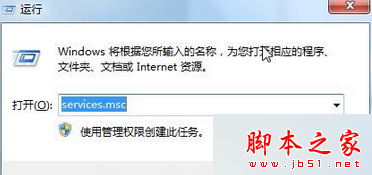
啟用 AHCI (Advanced Host Controller Interface) 模式可釋放 SATA 硬碟的原生指令佇列 (NCQ) 及熱插拔功能,顯著提升隨機讀寫效能與系統回應速度。但 Windows XP 安裝預設不包含 AHCI 驅動,需手動整合驅動並修改 BIOS 設定。本文提供從驅動準備、安裝到 BIOS 設定的完整流程,助您在 XP 系統下順利開啟 AHCI。
.exe 或壓縮包內含 Install.cmd 腳本)。Install.cmd(或同名批次檔),命令提示字元視窗將閃現 1~2 秒後自動關閉,表示驅動預安裝完成。
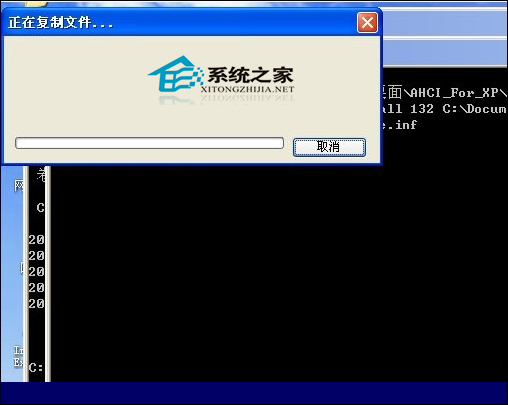
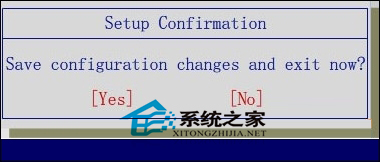
IDE / Compatible 改為 AHCI。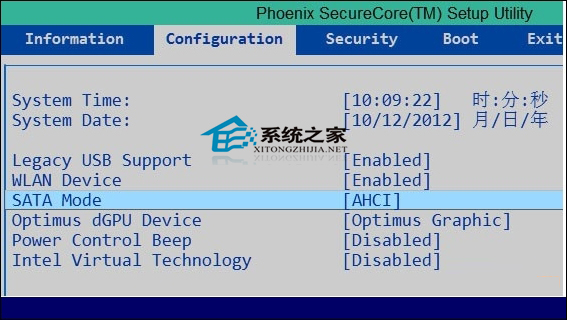
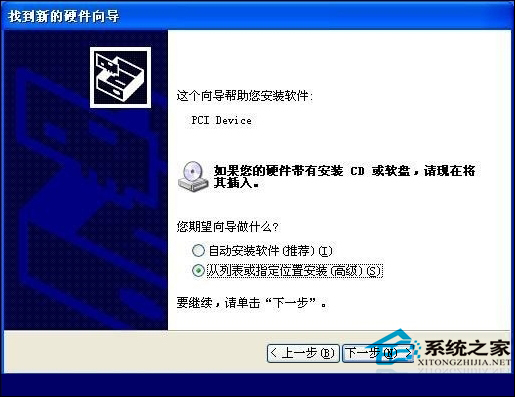
.inf 檔),完成安裝。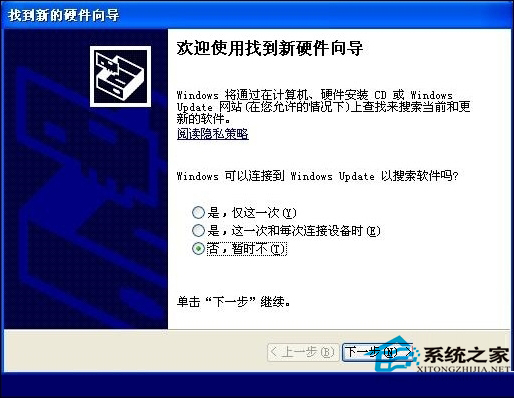
CrystalDiskMark 或 AS SSD Benchmark,4K 隨機讀寫效能應明顯優於 IDE 模式。| 現象 | 可能原因 | 解決方案 |
|---|---|---|
| 開機藍屏 (STOP 0x0000007B) | 驅動未預安裝或 BIOS 先改模式 | 重進 IDE 模式 → 安裝驅動 → 再改 AHCI |
| 裝置管理員顯示黃色驚嘆號 | 驅動版本不匹配 | 下載主機板官網最新版本重裝 |
| 光碟機消失 | 部分舊光碟機不支援 AHCI | BIOS 將該 SATA 埠單獨設回 IDE 或使用 USB 外接光碟機 |
完成上述設定後,您的 Windows XP 系統即能充分發揮 SATA 硬碟效能,體驗更流暢的多工與載入速度。
Win10 Build 9879 安裝體驗:白色背景介面更清爽
Win8 重新安裝 IE10 瀏覽器:關閉 Windows 功能再開啟圖文教學
Windows 10 免費升級版預約方法:任務列圖示點擊預約、輸入信箱確認、可隨時取消
Win10 開啟「Windows 日記本」支援手寫筆記與塗鴉
Win10 10240 升 10565 後組群原則編輯器報錯「命名空間重複」與「MMC 停止運作」完美修復:禁用非 Microsoft 服務/啟動項 + 刪除衝突 ADMX 檔案
Win10 正式版首次升級出現黑屏、卡頓怎麼辦?盜版升級真相揭秘