Windows XP Windows 7 Windows 2003 Windows Vista Windows 綜合教學 Linux 系統教學
Windows 10 Windows 8 Windows 2008 Windows NT Windows Server 電腦軟體教學
您现在的位置: Windows教程網 >> Windows教程 >  >> Windows 綜合教學 >> 關於 Windows

Win10 10240 升 10565 後組群原則編輯器報錯「命名空間重複」與「MMC 停止運作」完美修復:禁用非 Microsoft 服務/啟動項 + 刪除衝突 ADMX 檔案

編輯:關於 Windows

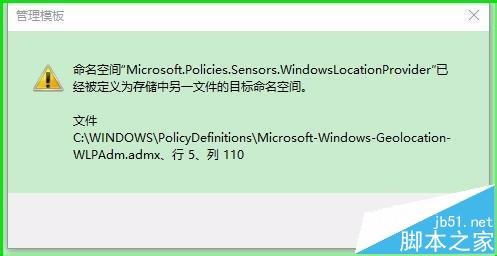
升級至 10565 後開啟 gpedit.msc 彈出兩錯:
1. 命名空間 Microsoft.Policies.Sensors.WindowsLocationProvider 重複(檔案 Microsoft-Windows-Geolocation-WLPAdm.admx 行 5 欄 110)。
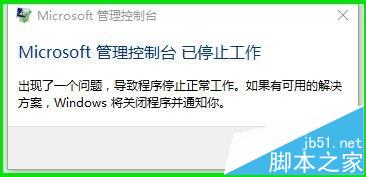
2. 點確定後 MMC 停止運作。

修復步驟

第一步:解決 MMC 停止運作(乾淨啟動法)

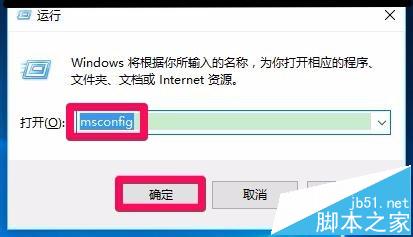
  1. Win+R 輸入 msconfig 開啟系統設定。
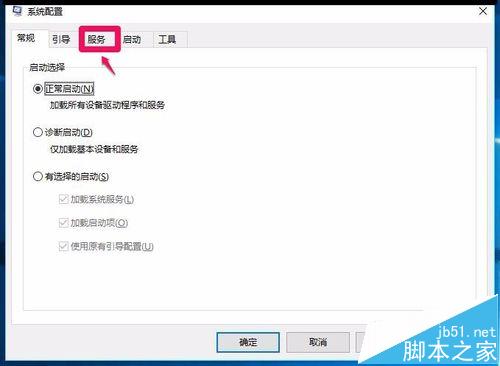
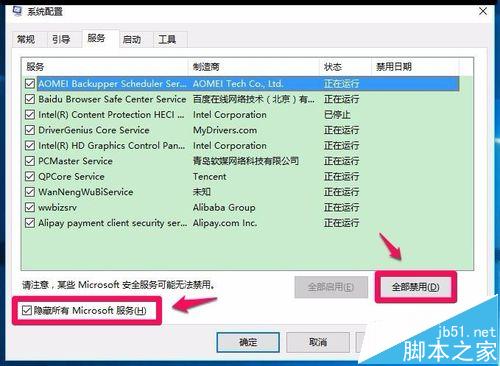
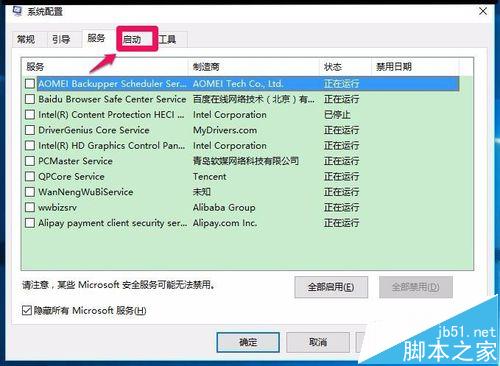
  2. 「服務」標籤 → 勾選「隱藏所有 Microsoft 服務」 → 「全部停用」。
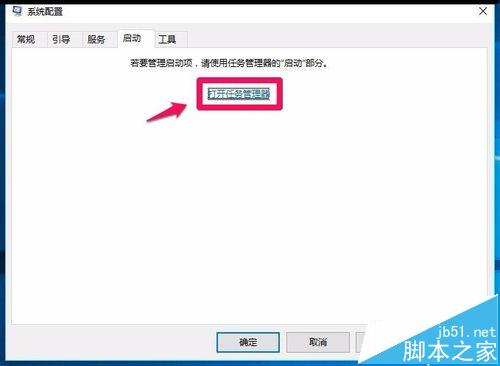
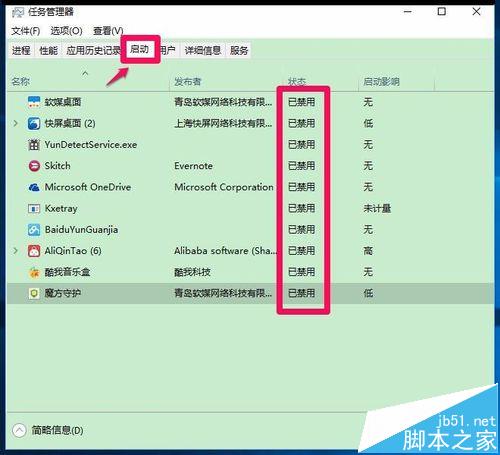
  3. 「啟動」標籤 → 「開啟工作管理員」→ 將所有「已啟用」項目改為「已停用」。
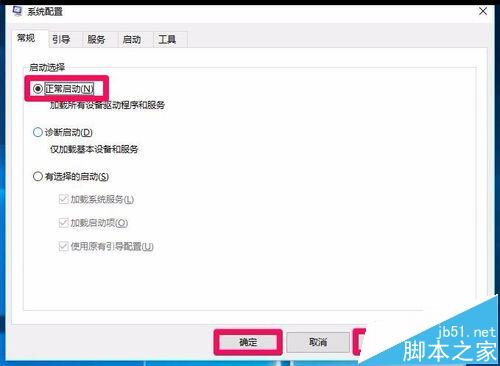
  4. 重啟電腦 → 進入系統後再開 msconfig → 「一般」標籤選「正常啟動」→ 「套用」→「確定」→ 按提示重啟。

第二步:刪除衝突的 ADMX 檔案(壓縮刪除法繞過 TrustedInstaller 權限)

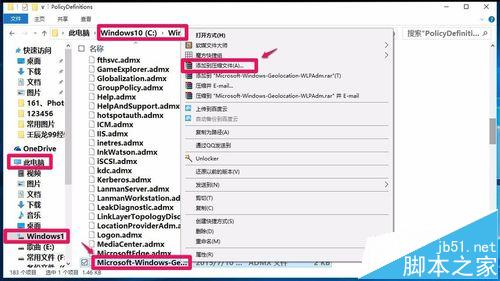
  1. 進入 C:\Windows\PolicyDefinitions,找到 Microsoft-Windows-Geolocation-WLPAdm.admx。
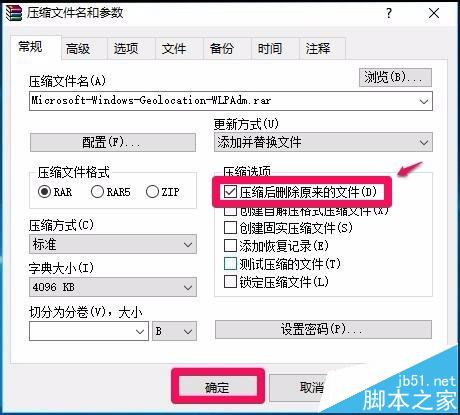
  2. 右鍵 → 「加入壓縮檔」→ 勾選「壓縮後刪除原始檔案」→ 確定(此法可繞過權限刪除)。
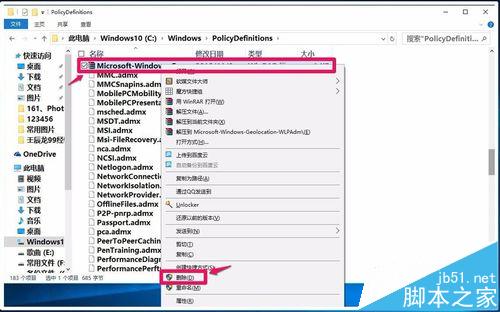
  3. 壓縮完成後,右鍵產生的壓縮檔 → 「刪除」。
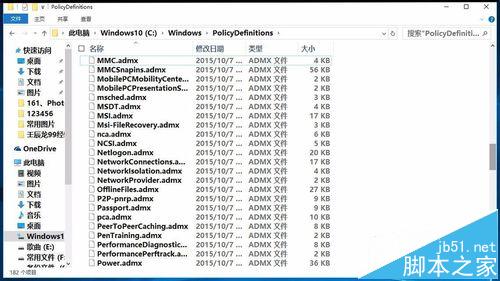
  4. 確認原始 ADMX 與壓縮檔均已刪除。
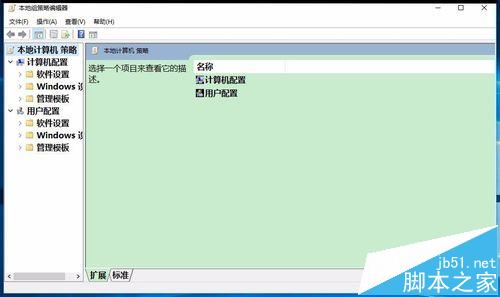
  5. 重新執行 gpedit.msc,雙重錯誤均消失,組群原則編輯器正常開啟。
命名空間重複錯誤

MMC 停止運作

msconfig 服務標籤

隱藏 Microsoft 服務

全部停用服務

啟動標籤開啟工作管理員

工作管理員停用啟動項

全部停用完成

恢復正常啟動

加入壓縮檔刪除原始

壓縮參數設定

刪除壓縮檔

檔案均已刪除

gpedit.msc 正常開啟

相關推薦

Win10 組群原則編輯器總是彈出「命名空間」對話框怎麼辦?

Copyright © Windows教程網 All Rights Reserved