Windows XP Windows 7 Windows 2003 Windows Vista Windows 綜合教學 Linux 系統教學
Windows 10 Windows 8 Windows 2008 Windows NT Windows Server 電腦軟體教學
您现在的位置: Windows教程網 >> Windows教程 >  >> Windows 綜合教學 >> 關於 Windows

Win7 系統 IE 瀏覽器無法播放網頁影片?完整排除教學與解決方案

編輯:關於 Windows

前言

在 Windows 7 系統上使用 IE 瀏覽器觀看網頁影片時,偶爾會遇到無法播放、畫面黑屏或提示錯誤的情況。這類問題通常源於瀏覽器版本過舊、設定未啟用多媒體功能、Flash Player 外掛異常,或是影片連結本身失效。本文將由淺入深,提供四大排查步驟,助您快速恢復影片播放功能。

一、確認影片連結是否有效

首先嘗試用其他瀏覽器(如 Chrome、Firefox)或裝置開啟同一影片連結。若皆無法播放,則問題出在影片來源或伺服器端,非本地環境所能解決;若僅 IE 無法播放,請繼續後續步驟。

二、檢查並更新 IE 瀏覽器版本

Windows 7 預設搭配 IE 8/9/10,部分舊版本對 HTML5 影片標籤與現代編碼支援不足,建議升級至 IE 11 以獲得最佳相容性。

  1. 開啟 IE 瀏覽器,點選右上角「工具」齒輪圖示,選擇「關於 Internet Explorer」。
  2. 若顯示版本為 IE 6、7、8、9 或 10,請前往 Microsoft 官網下載並安裝 IE 11。

檢查 IE 版本

三、啟用 IE 多媒體播放設定

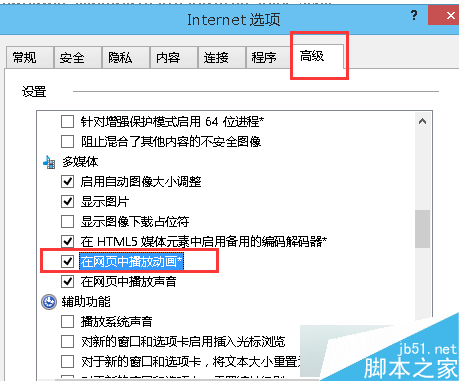
IE 預設可能關閉「在網頁中播放動畫」選項,導致影片無法載入。

  1. 點選「工具」→「網際網路選項」。
  2. 切換至「進階」索引標籤,在「設定」清單中找到「在網頁中播放動畫」,勾選該選項。
  3. 按下「確定」儲存,重新啟動 IE 瀏覽器。

開啟網際網路選項

啟用播放動畫選項

四、重新安裝或更新 Adobe Flash Player

雖然現代網站多改用 HTML5,但部分舊式影音網站仍仰賴 Flash Player。若外掛版本過舊或損毀,會導致播放失敗。

  1. 前往 Adobe 官網下載頁面,選擇「Adobe® Flash® Player 系統外掛」。
  2. 點擊「下載」按鈕,取得安裝程式。
  3. 關閉所有 IE 視窗,執行安裝程式完成安裝,最後重新開機。

Flash Player 下載頁面

點擊下載按鈕

下載並安裝 Flash Player

總結

依序執行上述四大步驟,絕大多數 Win7 IE 無法播放網頁影片的問題皆可解決。若仍無法播放,建議嘗試使用 Chrome、Edge 等現代瀏覽器,或檢查系統編碼器是否完整。

Copyright © Windows教程網 All Rights Reserved