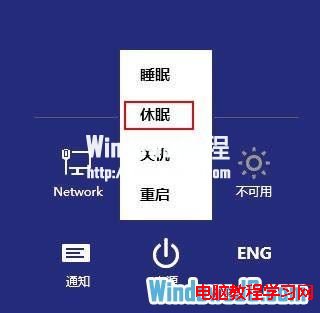
Windows 8 預設採用「混合開機」,關機時僅關閉使用者工作階段,核心工作階段進入睡眠以加快下次開機。因此預設電源選單中沒有「睡眠」選項。若需手動讓系統進入睡眠,可依下列步驟將其加入電源選單。

1、按 Win+X 開啟快速選單 →「控制台」→「系統和安全」→「電源選項」→「選擇電源按鈕的功能」。
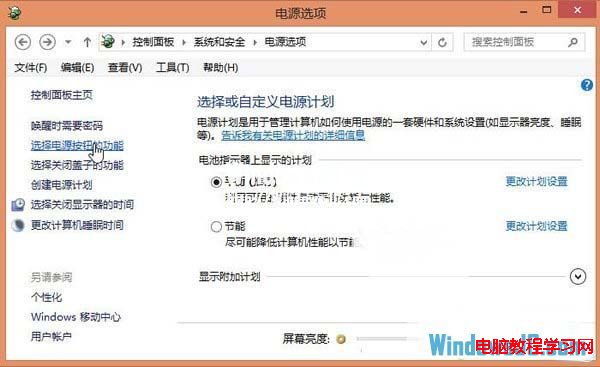
2、在「定義電源按鈕並開啟密碼保護」視窗,點選上方「變更目前無法使用的設定」解除鎖定。
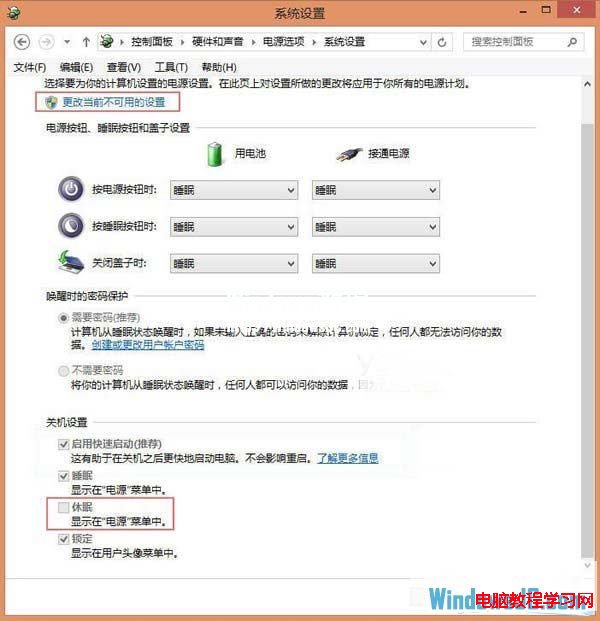
3、勾選「關機設定」下的「睡眠,顯示在『電源』功能表中」,按下「儲存變更」。

4、現在在 Win+X 選單或按 Alt+F4 的關機對話方塊中,即可看到新增的「睡眠」選項。