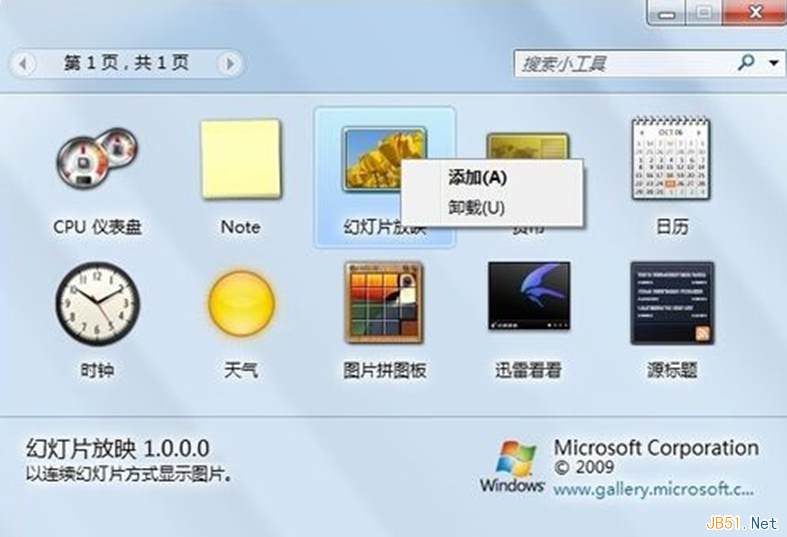
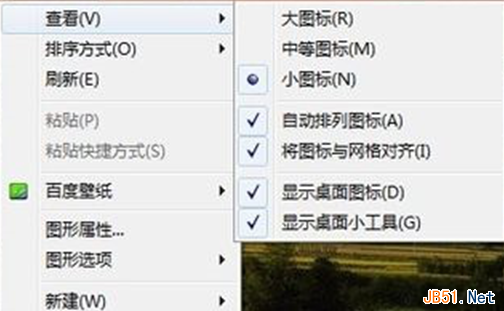
Win7 旗艦版內建桌面小工具平台,支援日曆、時鐘、CPU 錶、天氣、幻燈片放映、便箋等豐富工具。啟用方法:桌面右鍵 → 「小工具」 → 右鍵目標工具 → 「新增」。停用:桌面右鍵 → 「檢視」 → 取消勾選「顯示桌面小工具」。徹底關閉:群組原則啟用「關閉 Windows 邊欄」。
啟用與新增工具
- 桌面空白處右鍵 → 選擇 「小工具」。
- 小工具視窗中,右鍵想要的工具 (如「幻燈片放映」、「便箋」) → 選擇 「新增」。
3. 工具出現在桌面右側,右鍵工具 → 「選項」可自訂設定 (如幻燈片資料夾、切換間隔)。
暫時隱藏/顯示
- 桌面空白處右鍵 → 「檢視」。
- 取消勾選 「顯示桌面小工具」 → 所有工具立即隱藏。
- 重新勾選即可恢復顯示,設定保留不變。
徹底停用 (節省資源)
- Win+R →
gpedit.msc 開啟群組原則。
- 展開:
使用者設定 → 管理範本 → Windows 元件 → Windows 桌面小工具 (或「Windows 邊欄」)。
- 雙擊 「關閉 Windows 邊欄」 → 選擇 「已啟用」 → 確定。
- 重新登入/重開機生效,小工具平台完全卸載,釋放記憶體與 CPU 資源。
版本差異說明
- 旗艦版/企業版:內建完整小工具平台。
- 家用版/家庭高級版:不內建便箋工具,需透過小工具平台新增第三方便箋或使用獨立軟體。
- Win8/10/11:已移除桌面小工具平台 (安全性考量),改用動態磚/小工具面板/Widget 面板替代。
安全性提醒
微軟因 Gadget 平台存在遠端程式碼執行漏洞 (MS12-047) 於 2012 年發布安全公告建議停用。若必須使用,請確保系統已安裝所有安全更新、僅安裝可信來源小工具、考慮使用第三方替代方案 (Rainmeter、8GadgetPack 等)。