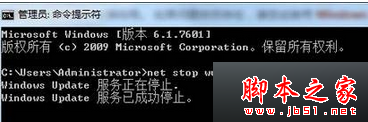
Win10 強制自動更新讓許多使用者頭痛:關機時常卡在「正在更新,請勿關機」長達數十分鐘。透過禁用「Windows Update」服務可徹底停用自動更新,讓你掌握更新節奏(建議定期手動檢查更新以確保安全)。
services.msc);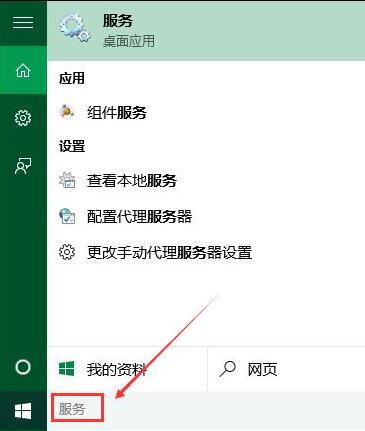
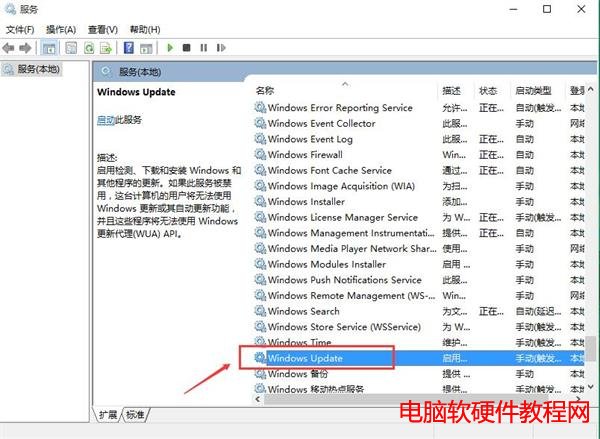
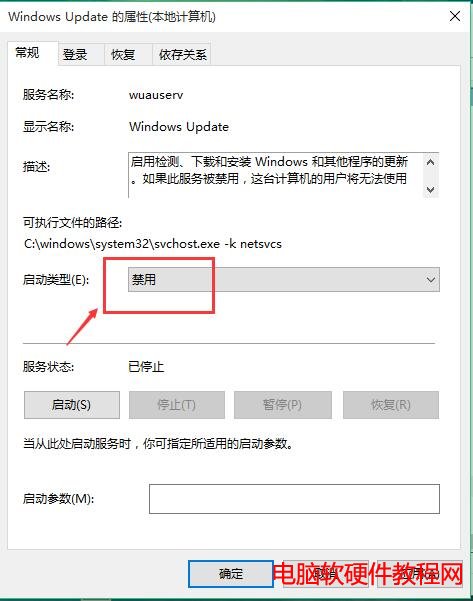
gpedit.msc → 電腦設定 → 管理範本 → Windows 元件 → Windows Update → 「設定自動更新」 → 選「已停用」或「通知下載並通知安裝」;HKEY_LOCAL_MACHINE\SOFTWARE\Policies\Microsoft\Windows\WindowsUpdate\AU 新增 DWORD NoAutoUpdate=1。將服務啟動類型改回「自動 (延遲啟動)」並啟動服務,或刪除上述群組原則/註冊表設定,重開機即可恢復。
掌握更新主動權,不再被迫在趕時間關機時漫長等待。
Win10 關閉 Aero Shake (視窗搖晃最小化) 功能:群組原則一鍵停用教學
Win7 如何新增「列印目錄」右鍵功能?Printdir.bat + SendTo 選單一鍵列印資料夾清單
Win10 PC 14931 推送至慢速通道:修復朗讀器與鍵盤導航問題
Windows 快速鍵大全:Win+D 顯示桌面、Win+E 開啟檔案總管、Win+L 鎖定電腦等常用熱鍵
Win7 筆電如何連接投影儀?Win+P 熱鍵切換顯示模式圖文教學
Win7 找回工作列「顯示桌面」按鈕:regsvr32 重新註冊 shell32.dll
Windows 10 下一個預覽版 99.99% 為 RTM 版,WZor 爆料最快 7/15 後向 Insider 釋出