不想讓他人隨意使用您的電腦?設置開機登入密碼是最直接有效的保護措施。本文提供 Windows 7 系統下創建、修改、移除賬戶密碼的完整操作指南,步驟清晰易懂,適合所有用戶等級。
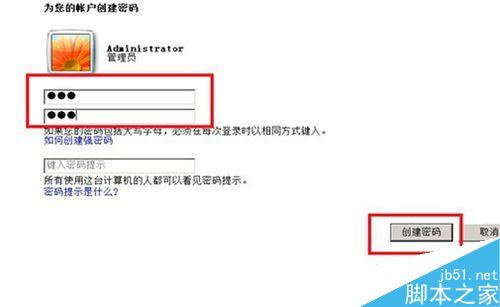
創建開機密碼(6 步完成)
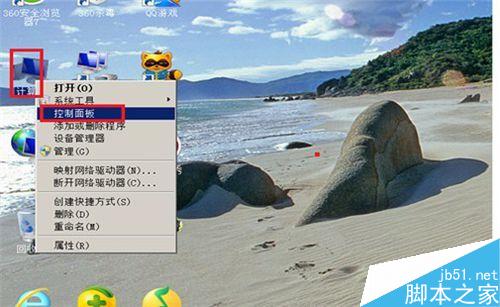
- 桌面找到「電腦」/「我的電腦」圖示 → 右鍵 → 選擇「管理」→ 左側選「本機用戶和群組」→「用戶」→ 右鍵目標賬戶 → 「設置密碼」
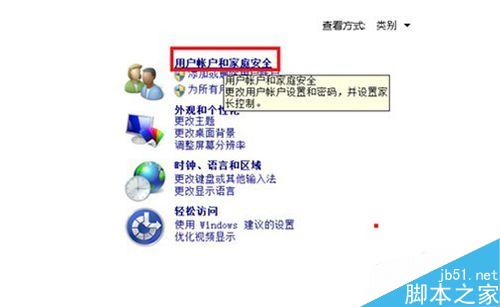
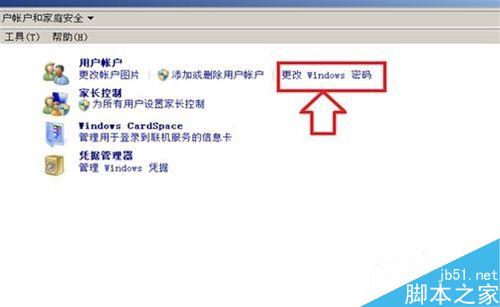
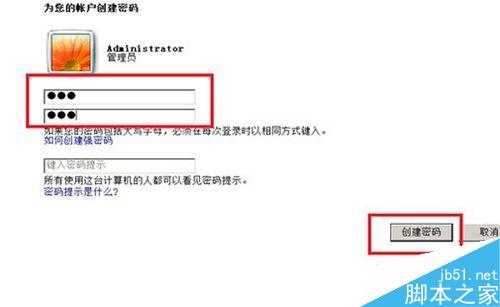
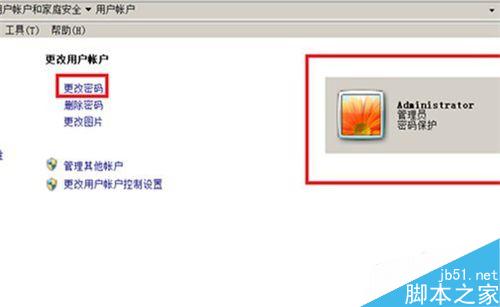
或:控制面板 → 用戶賬戶和家庭安全 → 用戶賬戶 → 「為您的賬戶創建密碼」
- 在「新密碼」與「確認密碼」欄輸入相同密碼(建議 8 位以上,含大小寫/數字/符號)
- 「密碼提示」欄輸入僅您能理解的提示語(不可寫密碼本身)
- 點擊「創建密碼」/「下一步」完成設置
- 系統提示「密碼已創建,管理員密碼受保護」即成功
- 鎖定電腦 (Win+L) 驗證密碼生效
移除密碼(不再需要時)
- 同樣進入「用戶賬戶」控制面板
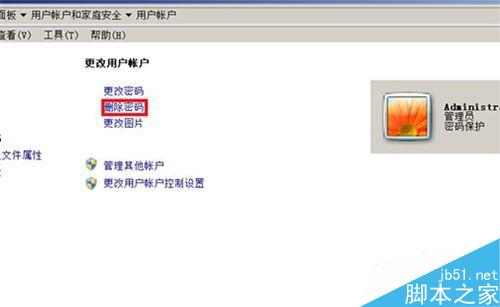
- 點擊「移除您的密碼」
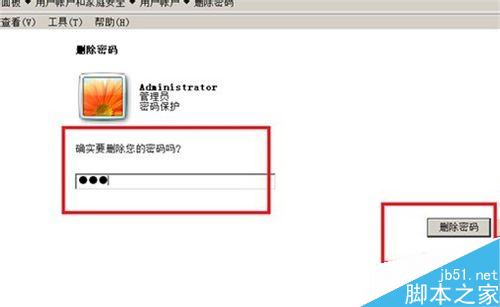
- 輸入當前密碼驗證身份
- 確認移除,密碼即被刪除
進階安全建議
- 啟用「密碼必須符合複雜度要求」群組策略 (
gpedit.msc → Windows 設置 → 安全性設置 → 賬戶策略 → 密碼策略)
- 設置「帳戶鎖定閾值」防暴力破解(建議 5 次錯誤鎖定 30 分鐘)
- 為重要賬戶配置 Windows Hello / 指紋 / PIN 碼多因子認證(Win10+ 支援)
- 定期更換密碼(建議 90 天),避免跨站重複使用
設置完成後,每次開機/喚醒/解鎖均需輸入密碼,有效防止未授權訪問。操作簡單,立即生效,建議所有共用/移動設備必做。