Windows XP Windows 7 Windows 2003 Windows Vista Windows 綜合教學 Linux 系統教學
Windows 10 Windows 8 Windows 2008 Windows NT Windows Server 電腦軟體教學
您现在的位置: Windows教程網 >> Windows教程 >  >> Windows 綜合教學 >> 關於 Windows

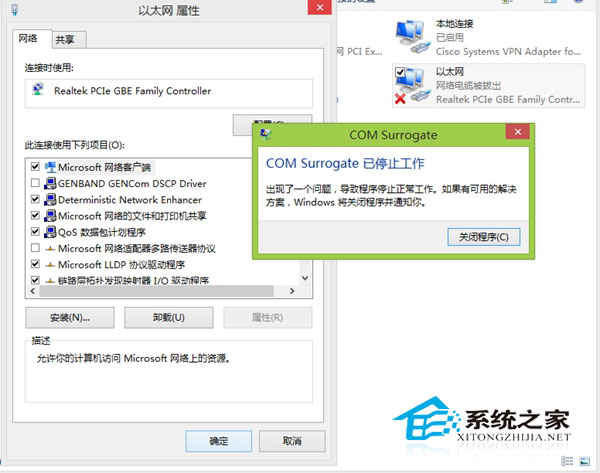
Win8.1 修改 IP 彈出「COM Surrogate 已停止運作」導致網路無法使用:多重解決方案

編輯:關於 Windows

Win8.1 使用者在「網路和共用中心」修改 IP 位址時,頻繁出現「COM Surrogate 已停止運作」錯誤,隨後網路設定視窗無法操作。此問題常與顯示卡驅動、NVIDIA 設定、第三方影音軟體相衝突或系統檔案損壞有關。

解決方案(依建議順序嘗試)

1. 重新安裝顯示卡驅動程式

  • 控制台 → 程式和功能 → 解除安裝顯示卡驅動(NVIDIA/AMD/Intel)。
  • 重啟 → Windows Update 自動安裝通用驅動,或至官網下載最新版安裝。
  • 重啟確認問題是否解決。

2. 調整 NVIDIA 控制台 3D 設定(NVIDIA 顯卡用戶)

  • 開啟 NVIDIA 控制台 → 管理 3D 設定 → 全域設定 → 偏好圖形處理器 → 選「高效能 NVIDIA 處理器」→ 套用。

3. 移除/更新衝突軟體

  • 常見衝突軟體:Nero、暴風影音、KMPlayer 等舊版影音播放器。
  • 嘗試解除安裝或更新至最新版。

4. 註冊 VBScript DLL

  1. Win+R → cmd → 以系統管理員身分執行。
  2. 輸入:regsvr32 %windir%\system32\vbscript.dll → 確認彈出成功訊息。

5. 切換縮圖顯示模式

  • 資料夾選項 → 檢視 → 勾選/取消「一律顯示圖示,從不顯示縮圖」→ 確定。

6. 系統檔案修復 (SFC/DISM)

  1. 系統管理員 CMD 執行:sfc /scannow 等待完成。
  2. 若無效,進階啟動 → 安全模式(含網路) → 執行 DISM 指令修復元件存放區。

總結

多數情況下,更新顯卡驅動或調整 NVIDIA 偏好處理器即可解決;若持續發生,建議執行 SFC/DISM 深度修復系統檔案。

Copyright © Windows教程網 All Rights Reserved