Win10 設定 Windows Hello (人臉/指紋/密碼) 時,點擊進入瞬間閃退、關閉,反覆嘗試無效。此為 **內建應用 (System Apps) 損毀/狀態異常** 導致,非硬體故障。使用 PowerShell 重新註冊所有內建應用套件,即可修復 Hello 及其他內建應用異常。
Get-AppXPackage -AllUsers | Foreach {Add-AppxPackage -DisableDevelopmentMode -Register "$($_.InstallLocation)\AppXManifest.xml"}
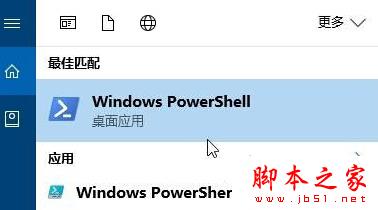
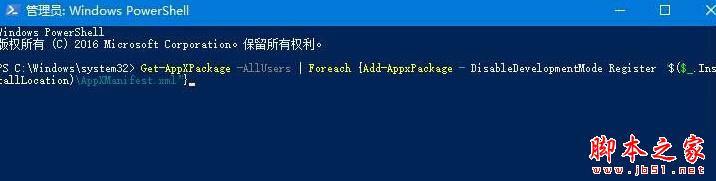
Get-AppXPackage -AllUsers 取得所有使用者的所有 AppX 套件資訊。Add-AppxPackage -DisableDevelopmentMode -Register "路徑\AppXManifest.xml" 針對每個套件,以 **註冊模式** 重新部署,修復損毀的應用資訊清單、檔案關聯、權限設定等。延伸閱讀: Win10 指紋無法設定提示「關閉 Windows Hello 再試」解析 (含相容機型清單)
Windows Hello 閃退別慌,一行 PowerShell 指令重置內建應用框架,讓生物識別、開始功能表、設定等核心體驗全面回春!
Windows 10 Mobile 10512 安卓子系統鍵盤無法彈出?安裝 MicrosoftInputMethod.apk 即可修復,免重置
Windows 10 正式版升級指南:Insider 用戶兩大選擇(留在測試 / 轉正式版)
Windows 10 一鍵建立還原點:建立捷徑「以管理員身分執行」完整教學
解決 Windows 8 HDMI 連接電視無聲音問題:音訊輸出裝置切換與顯示卡驅動檢查
Win10 週年更新正式版 8/2 分批推送:Insider 優先、全球需時十天半月
Win10 開啟螢幕反色(負片效果)教學:透過放大鏡功能快速切換