大量用戶從 Win7/Win8.1 升級 Win10 後回報網路頻繁斷線 (WiFi 或乙太網路),重開路由器無效。經排查核心原因為 網卡驅動預設啟用「允許電腦關閉此裝置以節省電源」省電功能,導致網路閒置時被系統降電斷連。關閉此選項即可徹底解決。
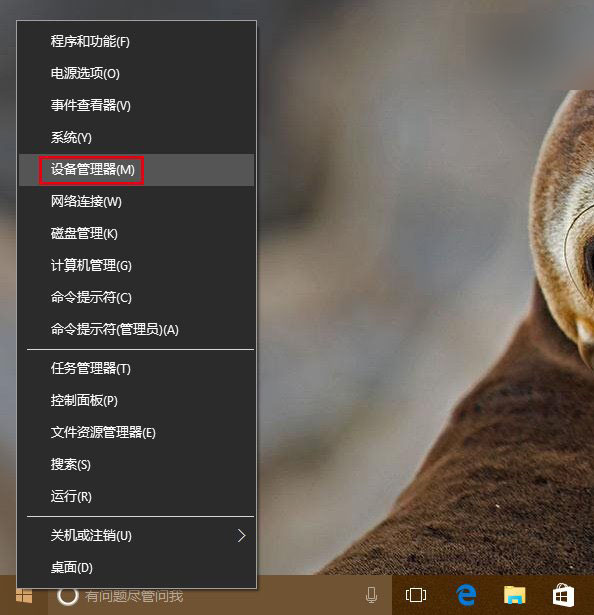
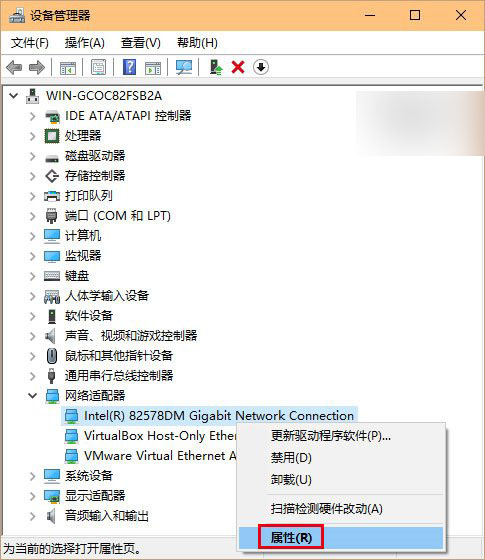
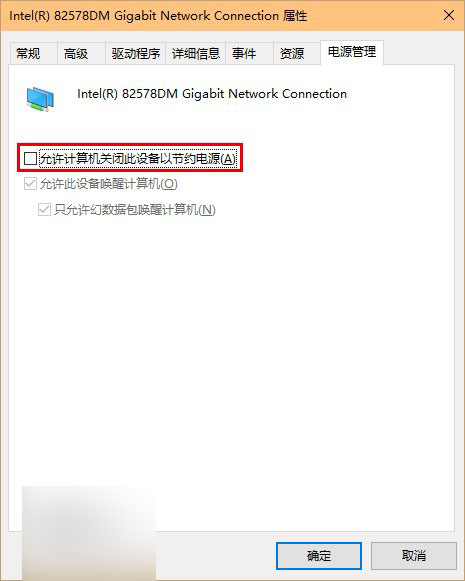
設定完成後觀察 24-48 小時,斷線問題通常即時解決。若仍斷線:
netsh winsock reset + netsh int ip reset + 重開機 (重置網路堆疊)
此為升級後最常見、修復最簡單、成功率最高的網路問題。建議升級完成後例行檢查一次網卡電源管理設定,預防斷線困擾。
裝完 Win10 變卡?微軟工程師親授:關閉透明效果一鍵加速,老電腦加記憶體換 SSD
Win10手機預覽版10070更新內容:動態磚間距縮小、Word Preview磚現身、版本不穩定Bug多
Win10 SR1 更新版本號可能為 10.0.10240.16423,主要修復正式版各類 Bug
Win10 預覽版 14257 已知問題匯總:嚴禁使用「重置此電腦」,否則須重裝系統
安裝 Win8 時使用 Diskpart 命令分區完整教學:無 100MB 系統保留分區、即時生效、無需重開機
Win10 Insider 會員今日起收到正式版彈窗提示:軟著陸推送、最終版不會如此