Windows XP Windows 7 Windows 2003 Windows Vista Windows 綜合教學 Linux 系統教學
Windows 10 Windows 8 Windows 2008 Windows NT Windows Server 電腦軟體教學
您现在的位置: Windows教程網 >> Windows教程 >  >> Windows 綜合教學 >> 關於 Windows

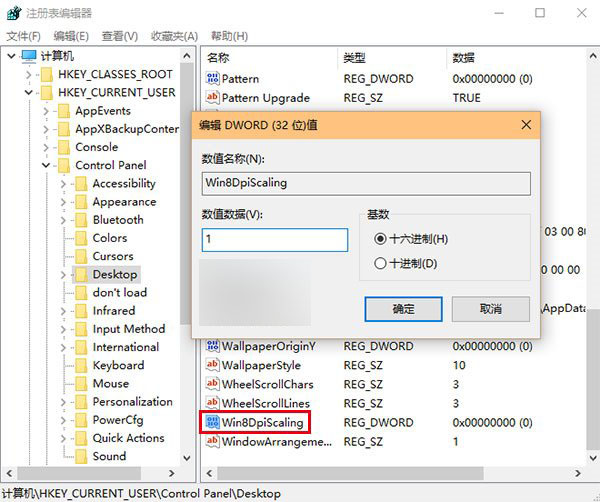
Win10 高解析度/大尺寸螢幕字體模糊 登錄檔調整 DPI 縮放與應用程式相容性徹底解決

編輯:關於 Windows

Windows 10 對高 DPI 螢幕 (4K、5K、Retina 等) 支援較 Win8.1 大幅改善,但部分使用者在 125% 以上縮放下仍遇到字體模糊、介面發虛問題。核心原因在於 DPI 縮放機制與傳統應用程式 (非 DPI 感知) 的相容性衝突。透過登錄檔啟用 Win8 相容縮放模式並精確設定 LogPixels,配合應用程式層級高 DPI 設定,可徹底解決。
系統級修復:登錄檔精確設定

  1. Win+R → regedit
  2. 導航至:HKEY_CURRENT_USER\Control Panel\Desktop
  3. 找到/新增 Win8DpiScaling (DWORD) → 設為 1 (啟用 Win8 縮放模式)
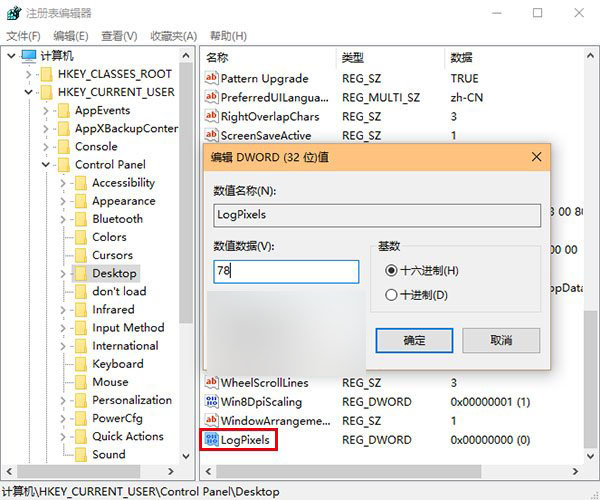
  4. 找到/新增 LogPixels (DWORD) → 設為目標縮放百分比對應十六進制值:
        100% = 60 (0x60)
        120% = 78 (0x78)
        125% = 7D (0x7D)
        150% = 96 (0x96)
        200% = C8 (0xC8)
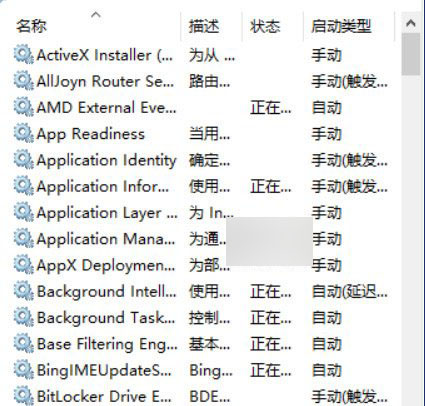
  5. 重新登入或重啟 explorer.exe (可用軟媒魔方快捷指令/工作管理員重新啟動)

應用程式級修復:高 DPI 相容性設定

針對特定第三方應用程式 (舊版軟體、Electron 應用、Java 應用等) 仍模糊:
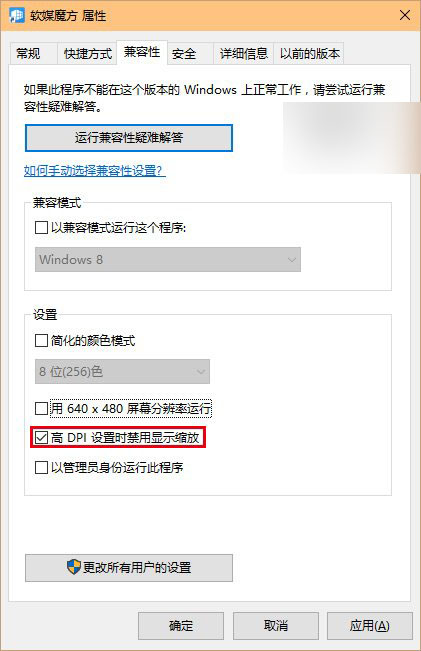
  1. 右鍵應用程式捷徑/執行檔 → 「內容」
  2. 「相容性」索引標籤 → 勾選 「高 DPI 設定時停用顯示縮放」
  3. 確定 → 重新啟動應用程式驗證

現代替代方案 (Win10 1809 版以上)

  • 設定 → 系統 → 顯示 → 「縮放與版面配置」 → 「進階縮放設定」
    → 啟用「讓 Windows 試著修復應用程式,使其不會模糊」
    → 或自訂縮放比例 (100%-500%)
  • 應用程式層級:設定 → 系統 → 顯示 → 「圖形設定」 → 瀏覽選擇應用程式 → 選項 → 高效能/省電/系統預設

Mac 安裝 Win10 (Boot Camp/虛擬機) 特別提醒

MacBook Pro Retina / iMac 5K 等高解析度裝置安裝 Win10 時,務必在 Boot Camp 控制面板/虛擬機設定中啟用高 DPI 支援,並安裝最新 Apple 顯卡驅動 (Boot Camp) 或虛擬機增強功能 (VMware Tools/Parallels Tools/VirtualBox Guest Additions),否則預設 96 DPI 導致介面極小或模糊嚴重。

登錄檔修改屬根治方案,應用程式相容性設定屬補救方案,兩者結合可解決 95% 以上高 DPI 模糊案例。若問題持續,請檢查顯卡驅動版本、應用程式是否為最新版 (現代應用多已原生支援高 DPI)。

Copyright © Windows教程網 All Rights Reserved