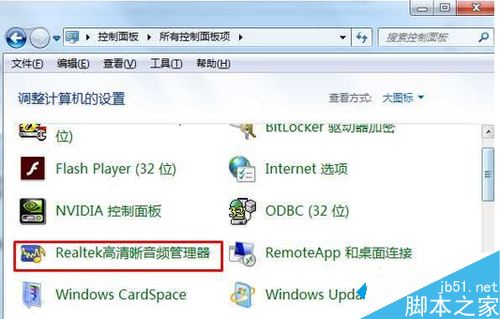
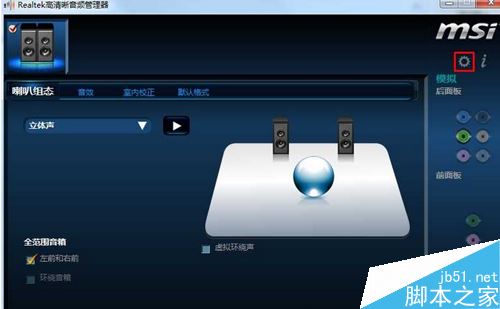
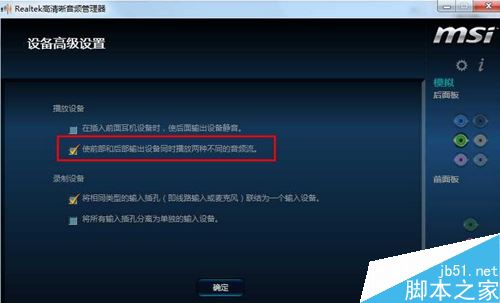
Win7 預設喇叭與耳機共用一組音量控制,插上耳機音量不變、拔掉耳機音量不變,極不方便。透過 **Realtek 高清晰音效管理器** 內建功能,即可實現「前置面板 (耳機) 與後置面板 (喇叭) 獨立音量記憶」,免安裝第三方軟體。
| 現象 | 可能原因 | 解決方案 |
|---|---|---|
| Realtek 管理器無「裝置進階設定」選項 | 驅動版本過舊/為精簡版 | 官網下載最新完整版 Realtek 高清晰音效驅動安裝 |
| 勾選後無效、音量仍聯動 | 前置面板音訊線未正確連接主板 JAUD1/HD_AUDIO 接腳 | 開機殼檢查機殼前置音訊線是否牢固插入主板對應接腳 |
| 筆電無 Realtek 管理器 | 筆電多用 Conexant/IDT/Realtek 精簡驅動 | 嘗試廠商官網下載對應型號完整音效驅動,或用 Windows 音訊控制台 (mmsys.cpl) 設定通訊裝置預設值 |
一個小勾選,解決多年「插耳機忘記調音量嚇一跳、拔耳機喇叭炸耳朵」的痛點。Realtek 原生功能穩定無負擔,Win7 用戶必設好功能!
Win8.1 搜尋功能失效?登錄表新增 UseSearchAsst 值啟用本地搜尋
Win10 Build 9879 無法自動更新?PC 設定中選擇 Fast 通道並點擊立即檢查
Windows 8 內建「儲存空間」功能介紹:類 RAID 磁碟池與鏡像保護,但無法包含系統碟
Windows 7 關閉視窗透明玻璃效果 (Aero Glass) 教學:效能優化與個人偏好設定
Win7 如何查看 .NET Framework 版本?兩種方法快速確認
Win8 安裝 SQL Server 2008 提示「重新啟動電腦」無法安裝?登錄表清理法