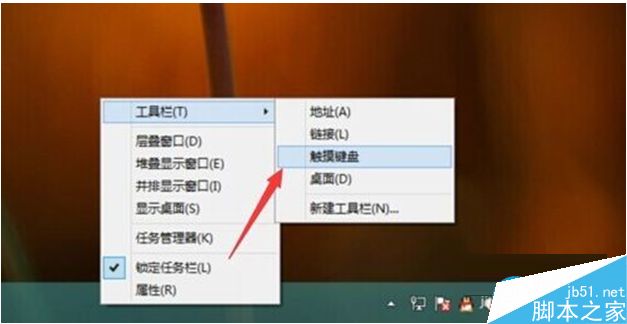
Windows 10 內建手寫輸入法支援觸控螢幕筆跡輸入,亦可用滑鼠模擬手寫。適用於無實體鍵盤裝置、中文輸入、數學公式、簽名等場景。
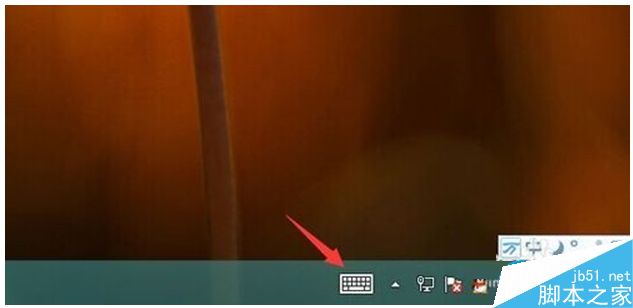
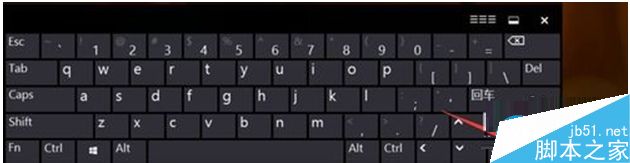
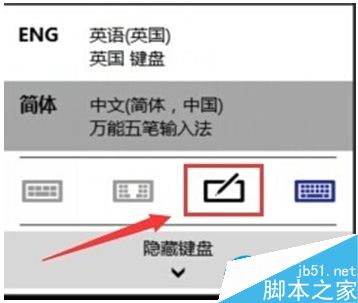
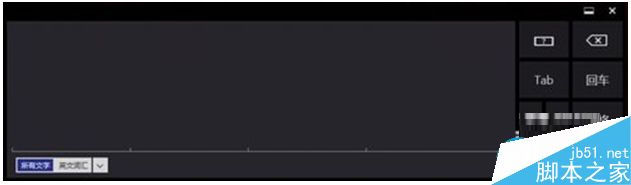
| 場景 | 建議設定 |
|---|---|
| 平板/二合一筆電觸控筆書寫 | 啟用「手寫個人化」訓練辨識準確度 (設定 → 隱私權 → 手寫與輸入個人化) |
| 無觸控螢幕,滑鼠模擬手寫 | 調整滑鼠速度較慢,書寫區域放大 |
| 數學公式/化學式輸入 | 搭配 OneNote / Math Input Panel (輸入 Win+R → mip) |
WinXP 彈出 Alerter 控制項警示?停用 Alerter 服務徹底消除
Windows 遠端桌面連線完整指南:從 2000 到 7 的啟用、連線與最佳實務
Win10 Mobile 10536.1004 快速版開始推送:雙軌升級路徑 (10514 過渡版 + 10536 最新版)、電量 40% 以上、Wi-Fi 下載
Win10 剛安裝完很卡?關閉透明效果與模糊特效立即改善舊筆電效能
下周開放升級!Win10 預覽版 PC 版優先推送,手機版 2 月跟進,含 25 語言版本
Win10 一周年更新 14316 上手影評:Linux Bash、深色模式、Skype UWP、小娜跨裝置等新功能實測