Windows 10 的「快速啟動」結合了冷開機與休眠技術,能大幅縮短開機時間。但若電源選項中找不到該選項,通常是因為系統休眠功能未啟用。以下為完整啟用流程。
前置作業:啟用休眠
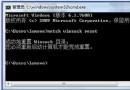
- 以系統管理員身分開啟「命令提示字元」(按 Win + X 選「命令提示字元 (系統管理員)」或「Windows PowerShell (系統管理員)」)。
- 輸入指令:
powercfg /h on 並按 Enter,即啟用休眠功能。
開啟快速啟動
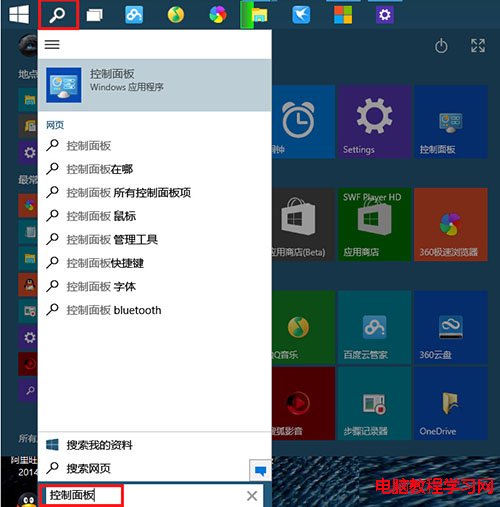
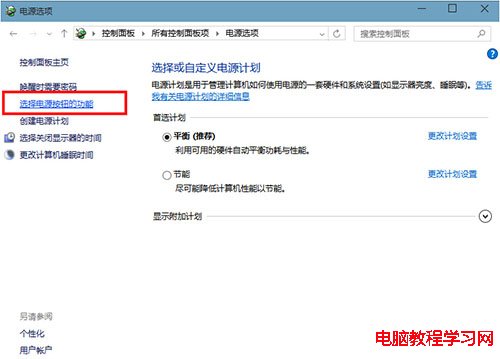
- 開啟「控制台」→「電源選項」(檢視模式改為「大圖示」或「小圖示」)。
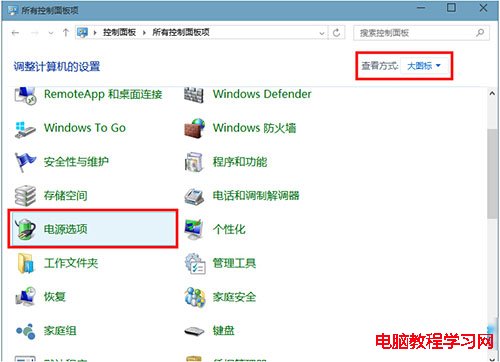
- 點選左側「選擇電源按鈕的功能」。
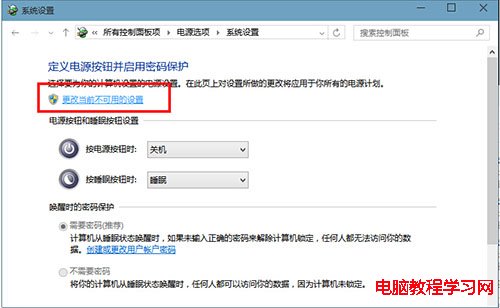
- 點擊「變更目前無法使用的設定」(需管理員權限)。
- 勾選「休眠」並儲存變更,此時「快速啟動」選項將出現,勾選啟用即可。
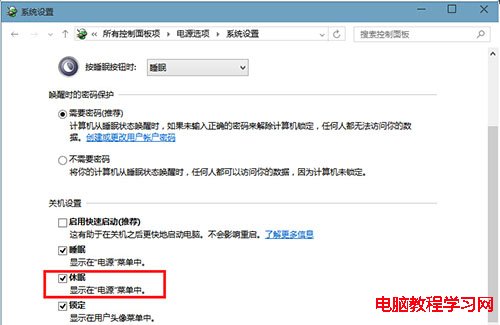
啟用後,關機實際上會進入混合休眠狀態,下次開機只需讀取記憶體映像檔,速度較冷開機大幅提升。