Windows XP Windows 7 Windows 2003 Windows Vista Windows 綜合教學 Linux 系統教學
Windows 10 Windows 8 Windows 2008 Windows NT Windows Server 電腦軟體教學
您现在的位置: Windows教程網 >> Windows教程 >  >> Windows 綜合教學 >> 關於 Windows

Windows XP 設定 VPN 虛擬連線教學:需搭配小語網路加速器客戶端

編輯:關於 Windows

Windows XP 建立 VPN 連線需使用「虛擬私人網路連線」精靈,並搭配特定 VPN 服務 (文中推廣「小語網路加速器」)。

建立步驟

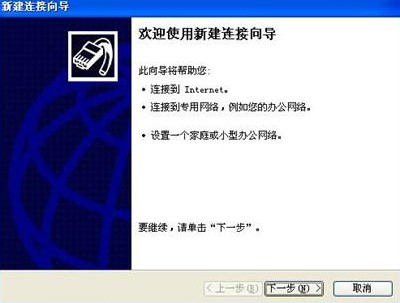
  1. 網路連線 → 建立新連線 → 下一步。
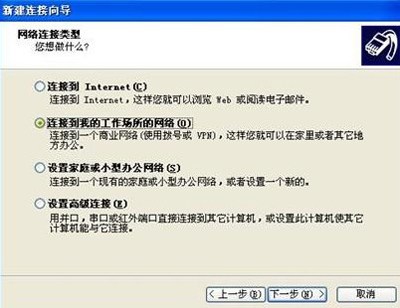
  2. 連線類型選「連線到我的工作場所網路」→ 下一步。
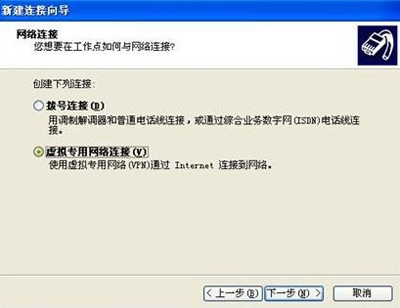
  3. 網路連線方式選「虛擬私人網路連線」→ 下一步。
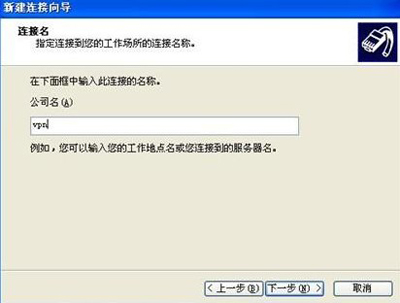
  4. 指定連線名稱 → 下一步。
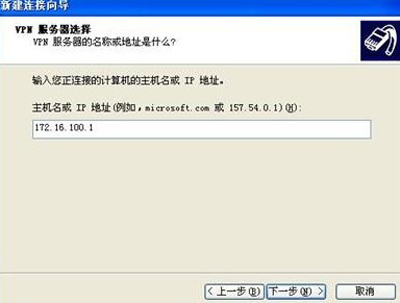
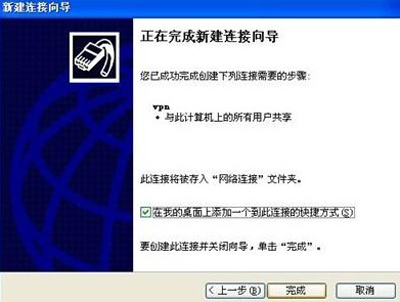
  5. 輸入 VPN 伺服器 IP 位址 (諮詢服務商) → 下一步 → 完成。
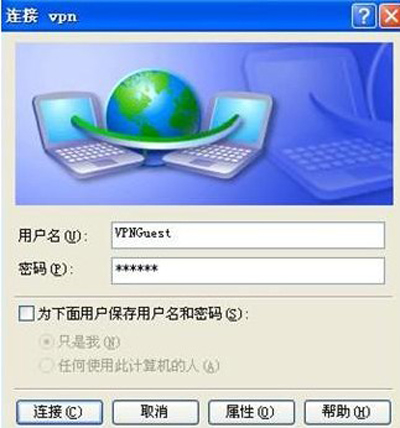
  6. 輸入帳號密碼 (VPN 服務商提供) → 連線。
  7. 需更換伺服器:右鍵連線 → 內容 → 修改 IP 位址。
XP 建立新連線精靈 選擇連線類型 選擇 VPN 連線方式 指定連線名稱 輸入 VPN 伺服器 IP 完成精靈 輸入帳號密碼連線 修改伺服器 IP 示意

注意:文中推廣特定 VPN 服務 (小語網路加速器),一般企業 VPN 設定邏輯相同,參數請依 IT 提供資訊填寫。

Copyright © Windows教程網 All Rights Reserved