USB 安裝媒體兼具速度、便攜、通用性(支援無光碟機筆電),是現代重灌系統首選。本文記錄從下載原版 ISO、使用 UltraISO 燒錄 USB、設定開機順序、Win8.1 安裝全流程、驅動安裝到激活資源的完整實戰教學。
為什麼選 USB 安裝?
- 硬碟安裝風險高(失敗需再找 USB/光碟救援)。
- 光碟機逐漸消失、讀寫速度慢、易損壞。
- USB 3.0 隨身碟讀寫速度遠超光碟,隨插即用。
工具與素材準備
- 原版 ISO:MSDN 告訴你
https://msdn.itellyou.cn/(最可靠來源),下載 Windows 8.1 Professional x64 等所需版本。
- 燒錄工具:UltraISO(官方/中文註冊版),或開源替代品 Rufus、Ventoy、Windows USB/DVD Download Tool。
- USB 隨身碟:≥ 4 GB(建議 8 GB+、USB 3.0),資料請先備份(燒錄會格式化)。
燒錄步驟
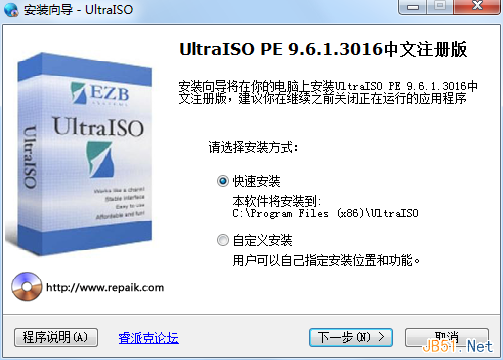
- 安裝 UltraISO(Win7/8/10 建議右鍵「以系統管理員身分執行」)。
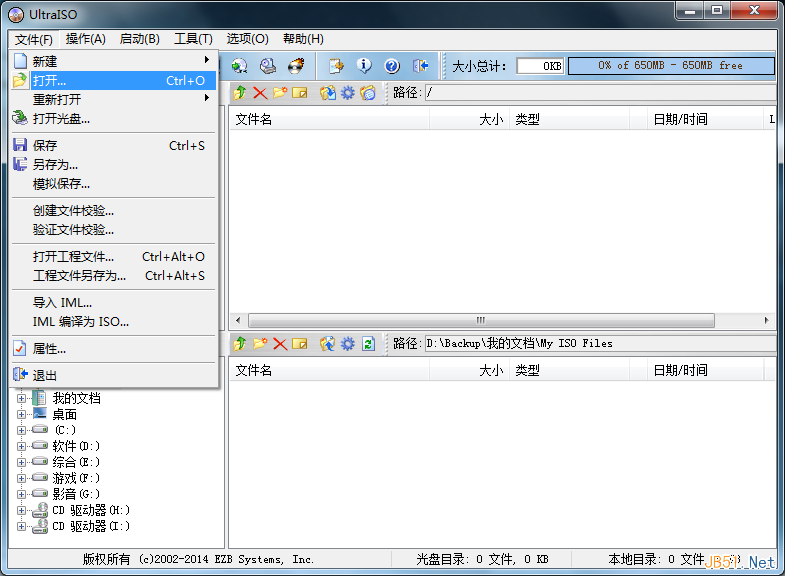
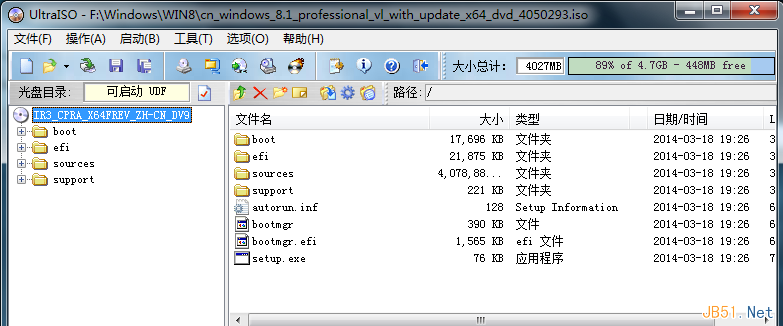
- 「檔案」→「開啟」選擇下載的 ISO 檔。
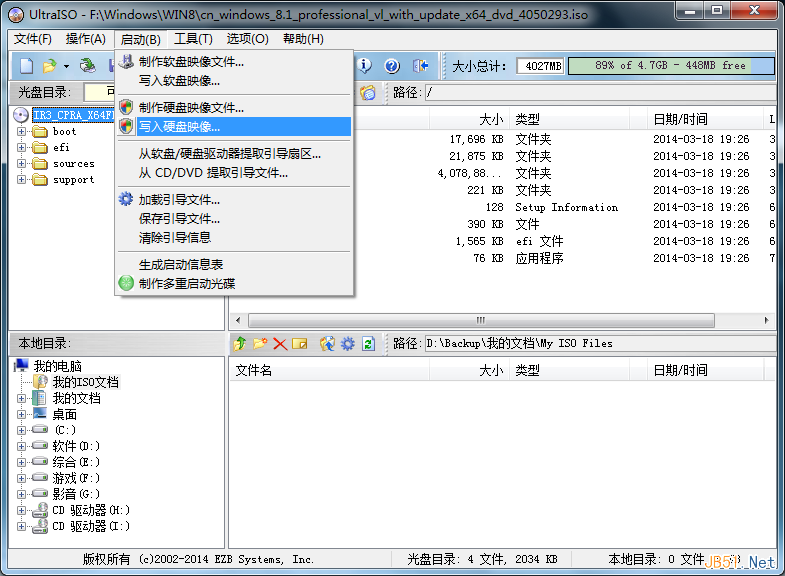
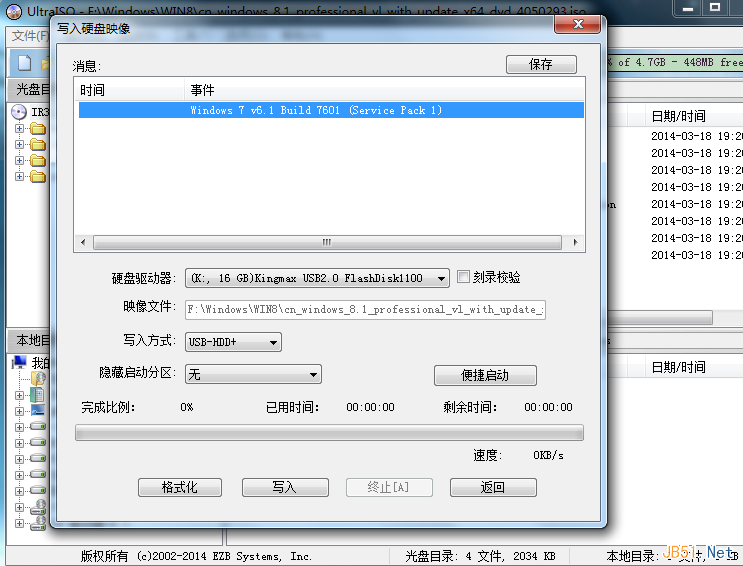
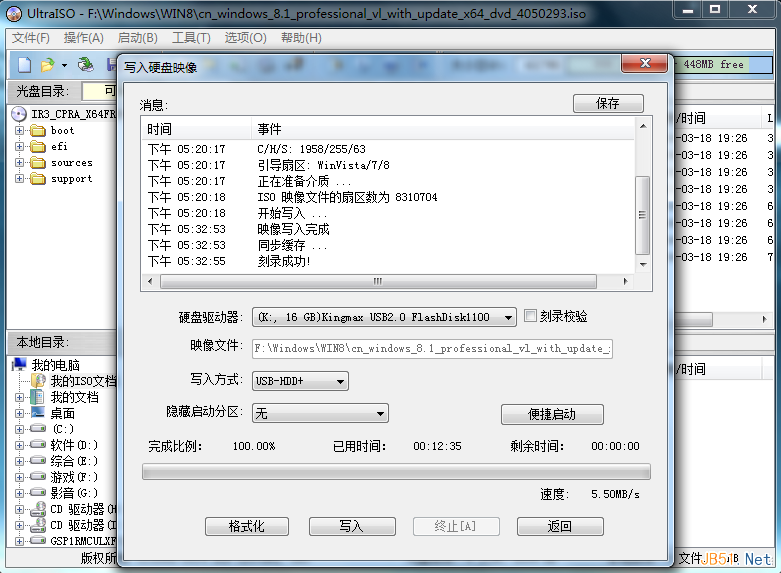
- 「啟動」→「寫入硬碟映像檔」→ 硬碟磁碟機選擇 USB 裝置 → 寫入方式
USB-HDD+ 或 USB-HDD++(UEFI+BIOS 雙模式) → 「寫入」(確認格式化警告)。
- 進度條跑完提示「燒錄成功」,即可拔出 USB。
開機與安裝流程
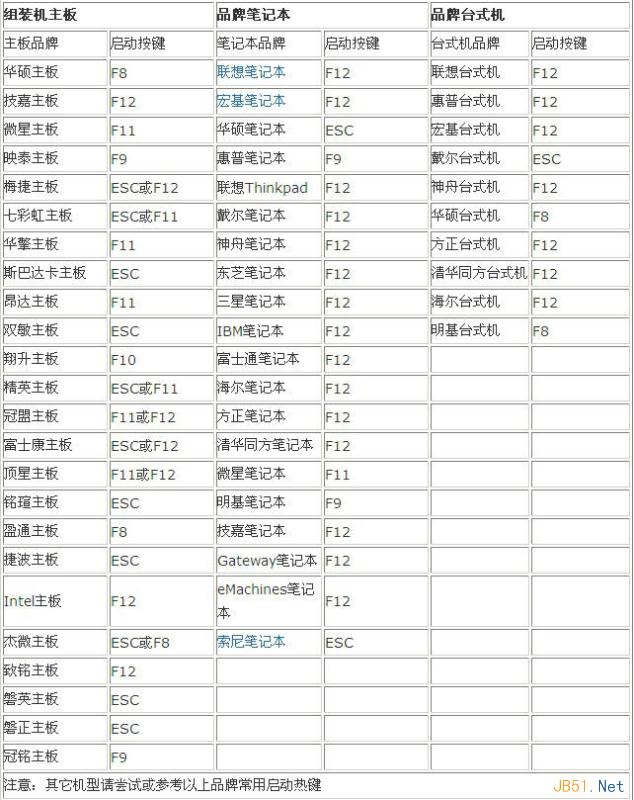
- 插入 USB,開機時連續按品牌熱鍵(F12/F11/F9/Esc/Del 等)進入 Boot Menu 選擇 USB 裝置;或進 BIOS 設定 USB 為第一啟動順序。
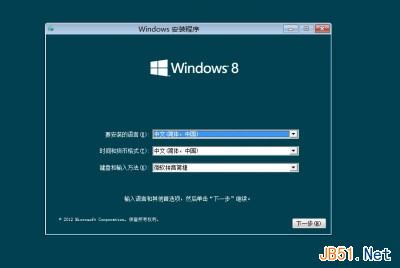
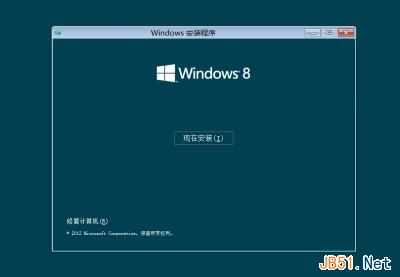
- 進入 Windows 安裝程式:語言/時間/鍵盤 → 「下一步」→ 「立即安裝」。
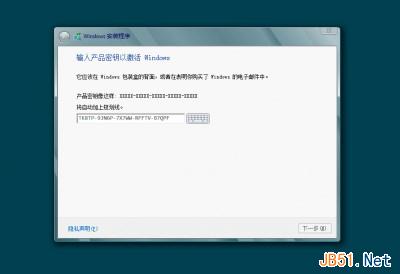
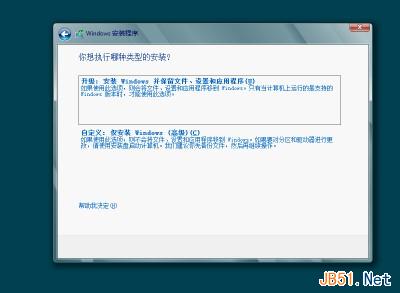
- 輸入產品金鑰(可暫時跳過,安裝後再啟用),選擇「自訂:僅安裝 Windows (進階)」。
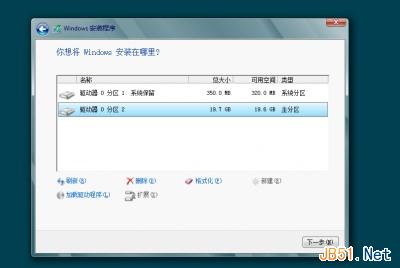
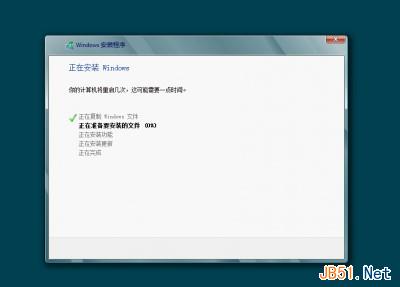
- 選擇目標分割區(通常為 C:),點選「格式化」(單系統)或「新增」(多重開機) → 「下一步」自動複製檔案、展開映像、安裝功能/更新、完成設定。
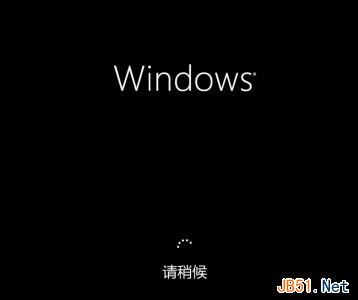
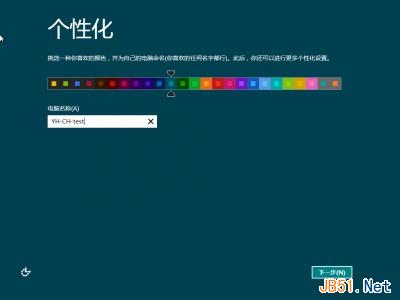
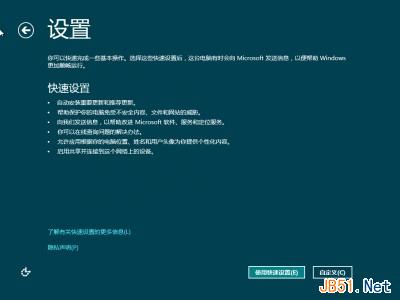
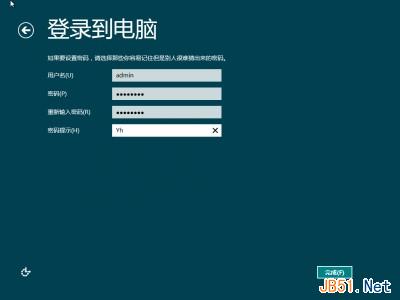
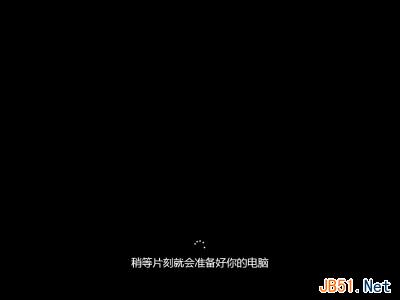
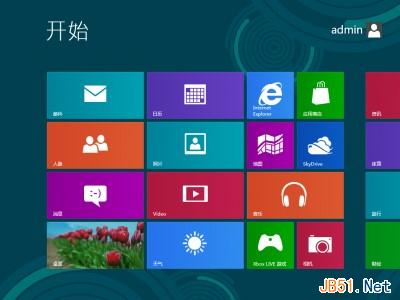
- OOBE 階段:輸入電腦名稱 → 「快速設定」→ 建立本機帳號(建議離線帳號) → 進入桌面。
安裝後必要動作
- 安裝晶片組、顯卡、聲音、網卡、觸控板等驅動(官網下載對應型號)。
- 安裝 Visual C++ Redistributable、.NET Framework、DirectX 等執行庫。
- Office 另購安裝(建議 Office 2016/2019/365)。
- 磁碟清理移除
Windows.old 釋放空間。
激活資源提示
正版授權請購買 Microsoft 官方或授權通路產品。技術測試環境可參考 https://www.nruan.com/win-key.html 等網站提供的 KMS/MAK 金鑰與工具,但請遵守授權條款。企業環境建議部署 KMS 主機或使用 ADBA/Volume Licensing 正規管道。