Windows 8 安裝 USB 無線網卡通常支援免驅自動安裝,部分舊型號需手動指定 Windows 7 驅動程式以相容模式安裝。本文提供兩種完整操作流程。
方法一:免驅自動安裝 (適用新款/主流晶片組)
- 將無線網卡插入 USB 孔。
- Windows 8 透過 Windows Update 自動搜尋並安裝驅動 (需聯網)。
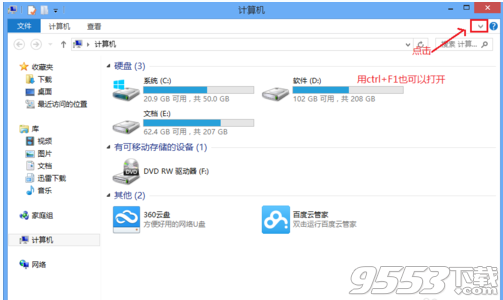
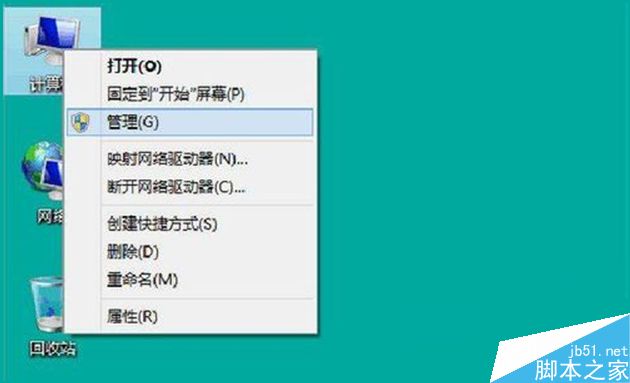
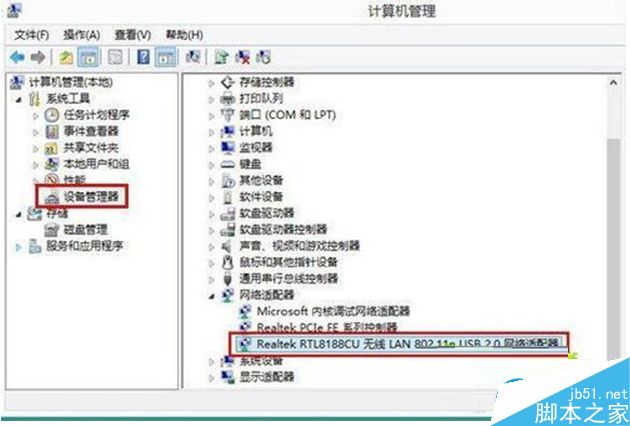
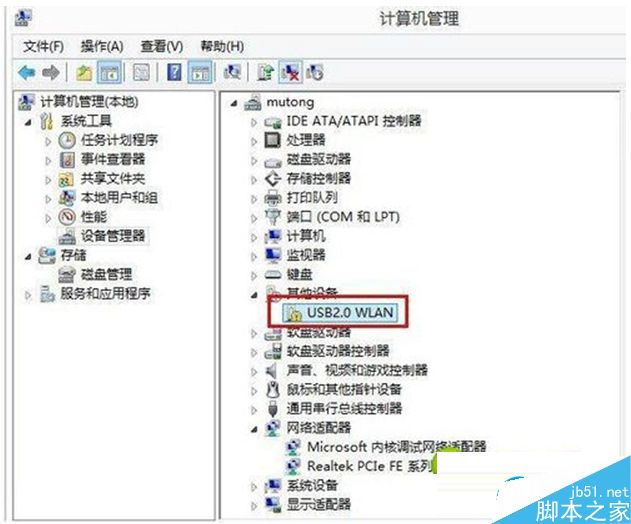
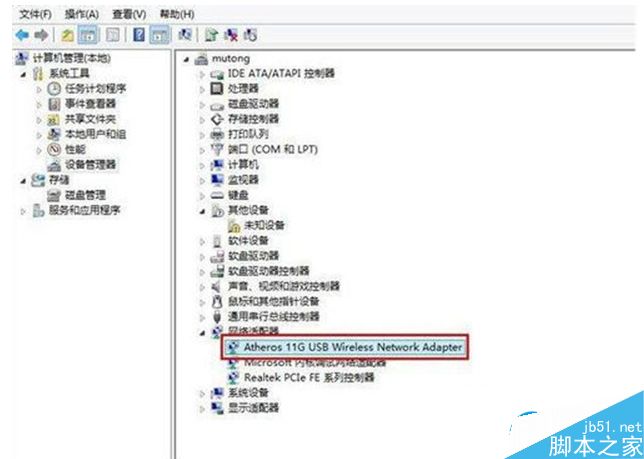
- 右鍵「電腦」→ 「管理」→ 「裝置管理員」→ 「網路介面卡」確認無線網卡已正常識別 (無黃色驚嘆號)。
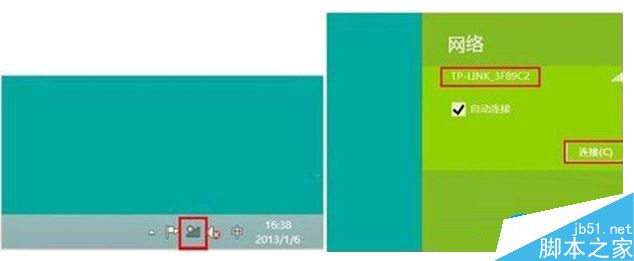
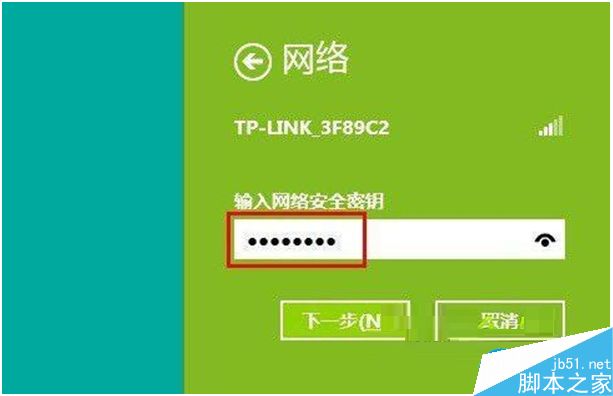
- 點擊工作列右下角網路圖示 → 選擇目標 Wi-Fi SSID → 「連線」→ 輸入密碼 → 完成。
方法二:手動安裝驅動程式 (適用舊款/免驅失敗)
- 至廠商官網下載對應 Windows 7 版本驅動程式 (Win8 通常相容 Win7 驅動)。
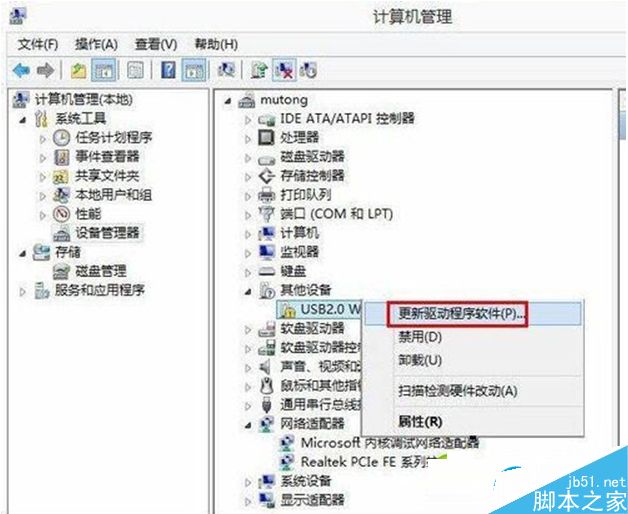
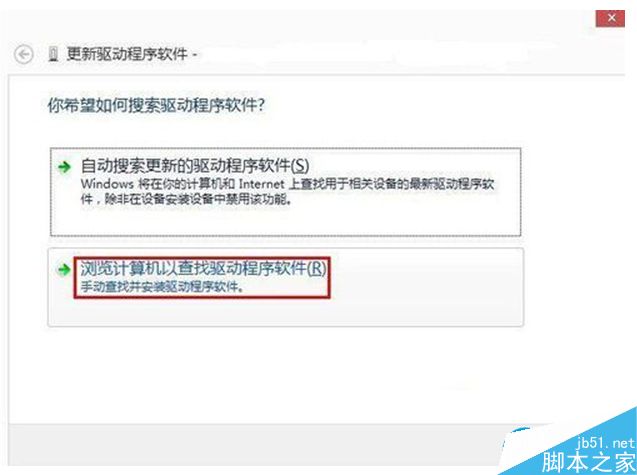
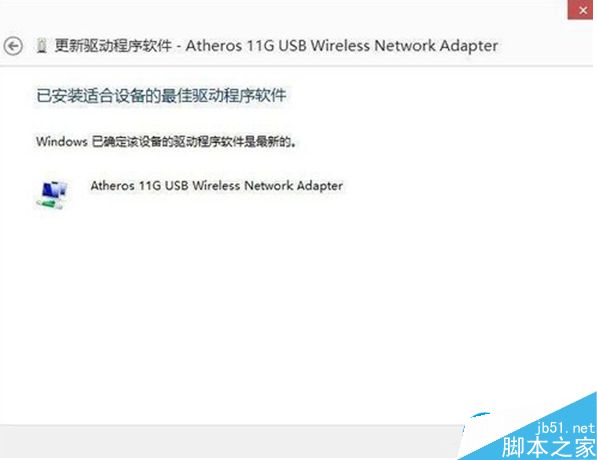
- 裝置管理員中找到黃色驚嘆號的裝置 (或「其他裝置」) → 右鍵 → 「更新驅動程式軟體」。
- 選擇「瀏覽電腦尋找驅動程式軟體」。
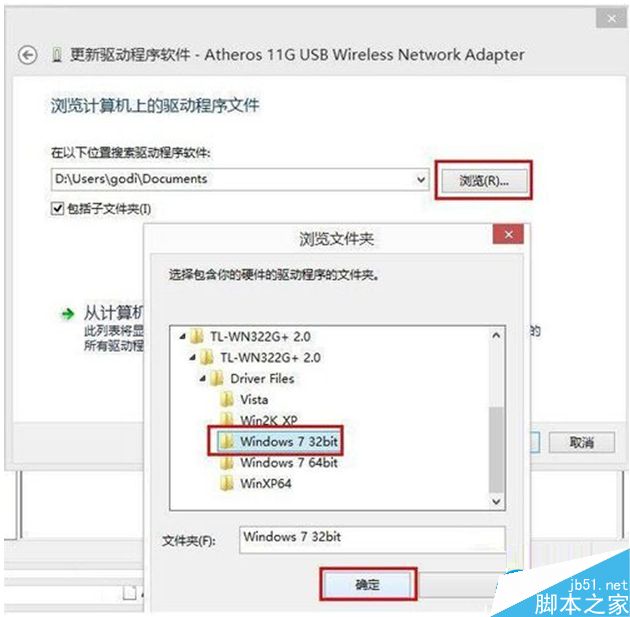
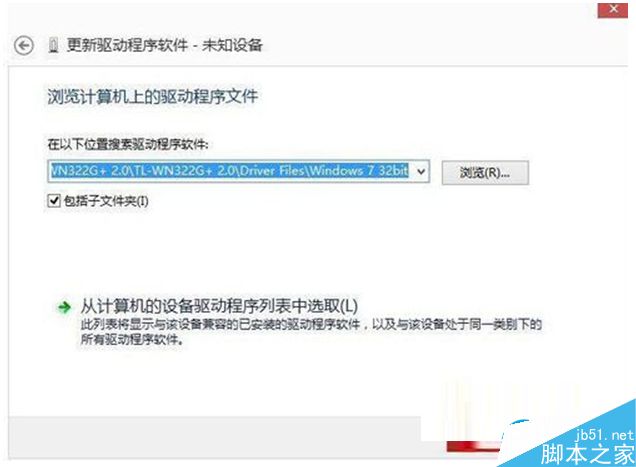
- 點擊「瀏覽」→ 選擇驅動程式解壓縮後的資料夾 (含 .inf 檔案) → 「確定」→ 「下一步」。
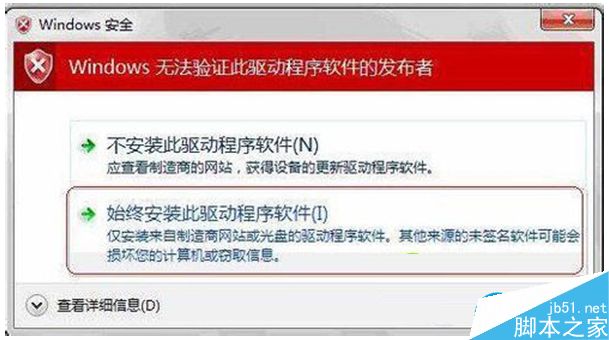
- 若彈出「Windows 無法驗證發布者」→ 選擇「仍然安裝此驅動程式軟體」。
- 安裝完成後,裝置管理員「網路介面卡」下應正常顯示無線網卡。
- 依方法一步驟 4 連線 Wi-Fi。
進階:離線安裝驅動程式 (無網路環境)
- 在有網路電腦下載驅動程式 (建議使用驅動精靈/驅動人生離線包功能)。
- 複製至目標電腦 (USB/網路共享)。
- 依方法二步驟手動指定安裝。
購買建議
- 優先選購標示「支援 Windows 10/8.1/8 免驅」的產品 (晶片組:Realtek RTL8812BU/RTL8822BU、MediaTek MT7612U、Intel AX200/AX210 等)。
- 避免購買無品牌/晶片組不明的廉價產品,相容性差、易發熱、易斷流。