Windows 8/8.1 內建 VPN 用戶端,設定流程與 Win7 類似。本文以圖文詳細說明從建立連線到實際撥接,並針對常見無法連線問題 (協定類型、加密方式、帳號格式) 提供解決方案。
建立 VPN 連線
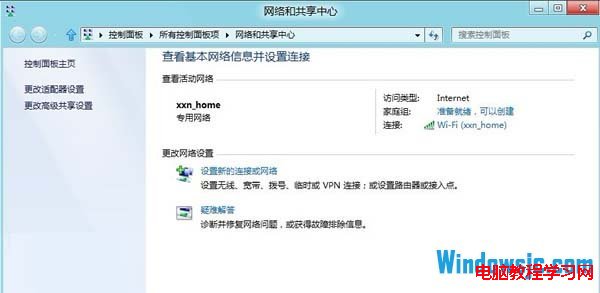
- 開啟 控制台 → 網路和共用中心。
- 點選左側 設定新的連線或網路。
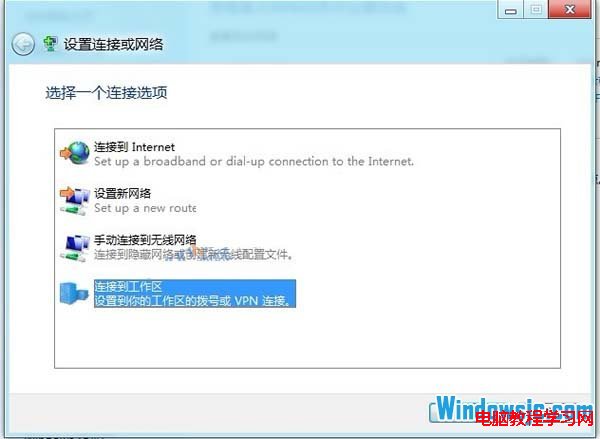
- 選 連線到工作場所 → 下一步。
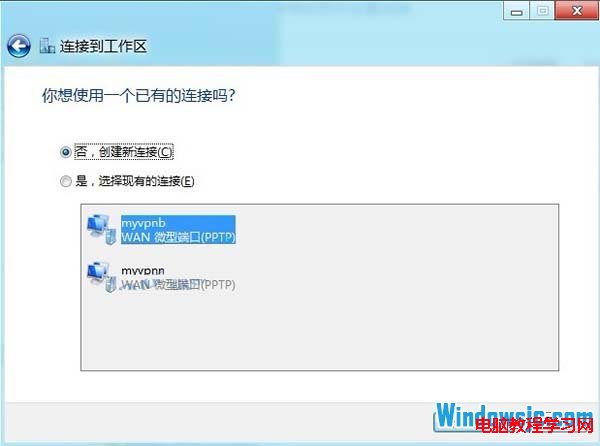
- 若有既有連線,選 建立新連線;否則直接下一步。
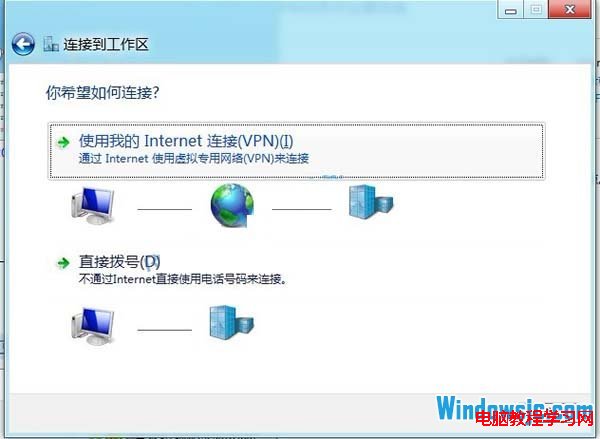
- 選 使用我的網際網路連線 (VPN)。
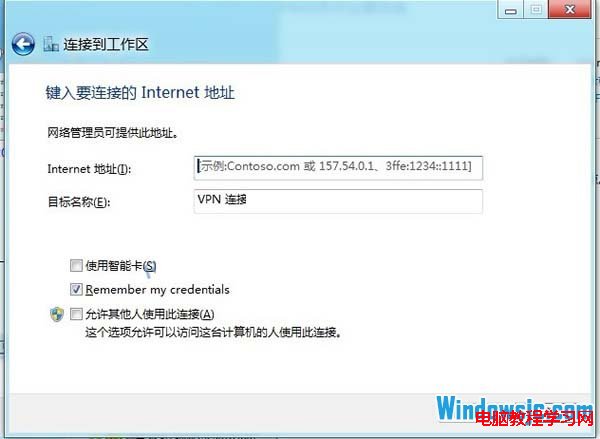
- 輸入 網際網路位址 (VPN 伺服器 IP 或網域名稱) → 命名連線 → 建立。
撥接 VPN
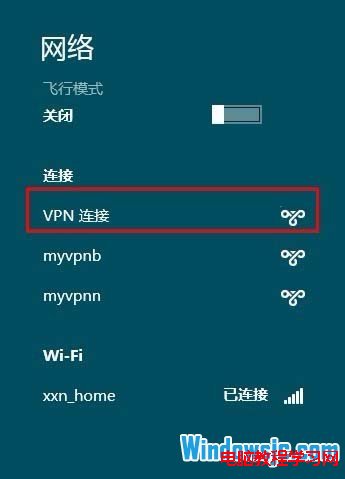
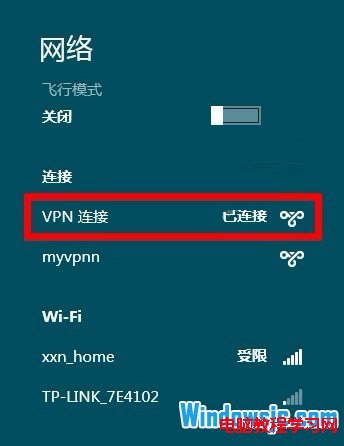
- 點擊工作列右下角 網路圖示,開啟 Charms 網路列。
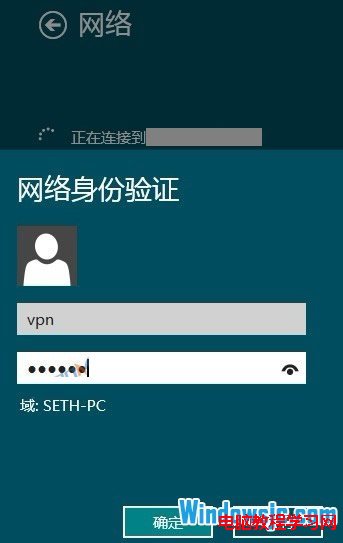
2. 選取剛建立的 VPN 連線 → 輸入 使用者名稱、密碼 → 確定。
常見無法連線問題與解決
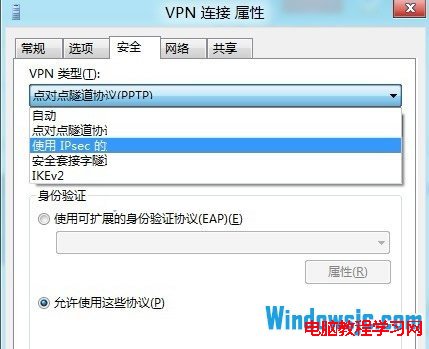
若撥接失敗,請檢查 VPN 連線內容 → 安全性 索引標籤:
- VPN 類型: 嘗試切換 PPTP、L2TP/IPsec、SSTP、IKEv2,視伺服器端設定而定。
- 資料加密: PPTP 通常選 選擇性加密 或 不加密;L2TP/IPsec 則需 需要加密。
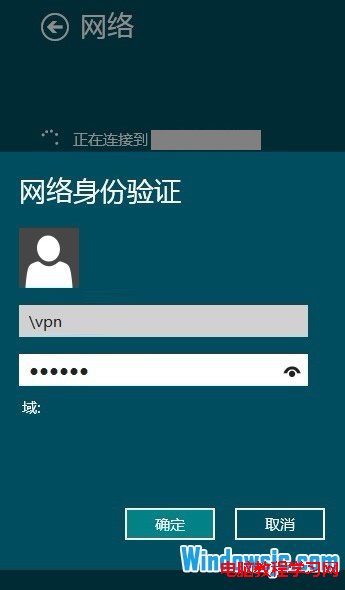
關鍵細節:帳號名前加反斜線
Win8/8.1 預設會將電腦名稱視為網域送出。若非 AD 網域環境,必須在使用者名前輸入 \ (反斜線),例如 \user01,否則會送出 COMPUTERNAME\user01 導致驗證失敗。
調整上述設定後,多數 VPN 即可順利連線。若仍失敗,請確認伺服器端防火牆/連接埠轉發、帳號權限、共用金鑰 (L2TP) 等設定。