Windows 7 主題整合了桌面背景、視窗色彩、音效、螢幕保護程式等元素,一鍵切換即可全方位變換桌面風格。內建主題外,更可線上下載海量精美主題。
基本操作:切換內建主題
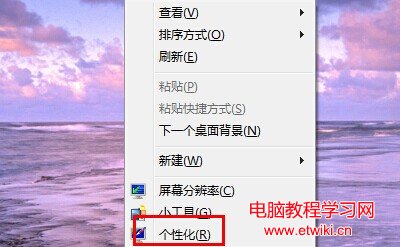
- 桌面空白處右鍵 → 選擇 「個人化」
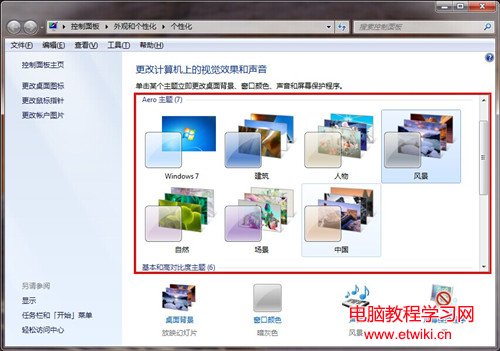
- 在「我的主題」「Aero 主題」「基本及高對比主題」區塊中點選任一主題即時套用
進階:線上下載更多主題
- 個人化視窗右側點選 「在線上取得更多主題」 連結
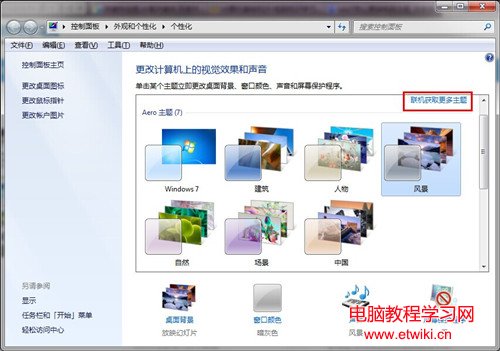
- IE 瀏覽器開啟 Microsoft 個人化圖庫,分類包含:
🎨 藝術 | 🌄 風景 | 🐾 動物 | 🚗 汽車 | 🎮 遊戲 | 🌈 動態主題 等

- 點選喜歡主題的「下載」→ 執行
.themepack 檔案 → 自動加入個人化清單並套用
自訂主題小技巧
- 儲存目前設定為主題:個人化視窗 → 「儲存主題」→ 命名 → 以後可一鍵還原完整桌面配置
- 混搭元素:分別設定「桌面背景」「視窗色彩」「音效」「螢幕保護程式」→ 再儲存為自訂主題
- 動態主題:支援多張壁紙輪播,下載後可在「桌面背景」調整輪播間隔/順序
主題檔案位置
- 系統內建:
C:\Windows\Resources\Themes\
- 使用者下載:
%LocalAppData%\Microsoft\Windows\Themes\
- 手動安裝:雙擊
.themepack 或右鍵 → 「開啟」
注意事項
- 「基本及高對比主題」會關閉 Aero 玻璃效果,可降低顯示記憶體佔用
- 動態主題輪播間隔建議 ≥30 分鐘,避免頻繁讀寫硬碟
- 第三方主題網站下載時注意檔案安全性,優先選擇 Microsoft 官方圖庫
善用主題系統,讓桌面隨心情季節變換,提升每日使用愉悅感。