迅雷 (含極速版) 內建「局域網共享」功能,可在區域網路內多台電腦/手機間互傳檔案、離線下載資源共享。本文說明 Win8 環境下開啟、設定密碼、新增共享目錄、跨裝置存取下載完整流程。
操作步驟
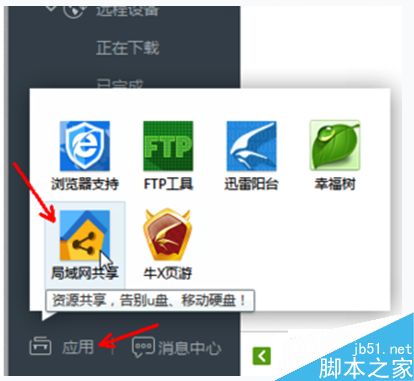
- 開啟迅雷 → 左下角「應用」→ 「局域網共享」。
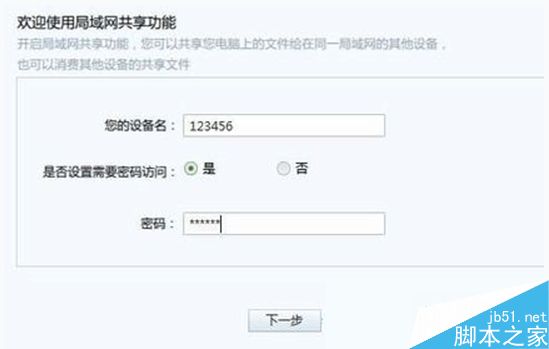
- 首次使用需設定「裝置名稱」與「存取密碼」 (他裝置連線時需輸入)。
- 點擊「新增共享目錄」→ 選擇欲共享資料夾 → 確定。
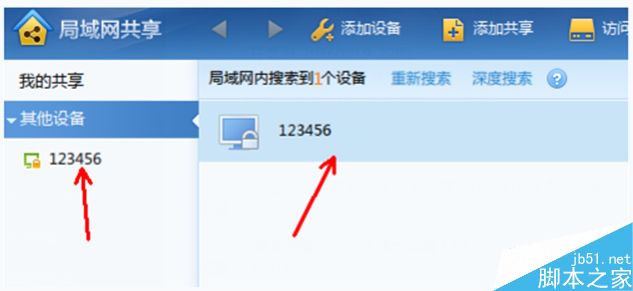
- 另一台裝置 (電腦/手機) 同樣開啟迅雷「局域網共享」→ 左側切換至「其他裝置」→ 搜尋到上述裝置名稱。
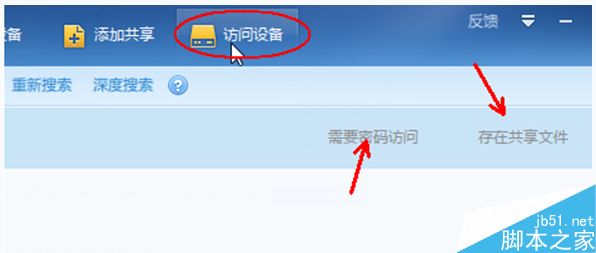
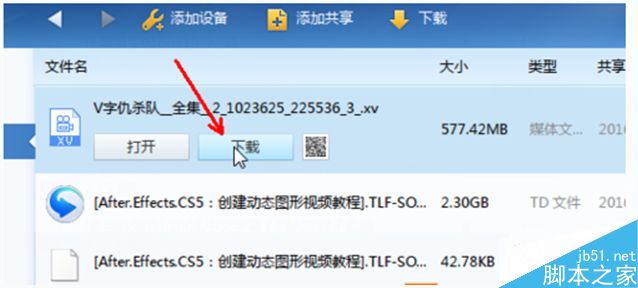
- 點擊「存取裝置」→ 輸入密碼 → 即可瀏覽共享檔案、點擊下載。
注意事項
- 雙裝置需在同一區域網路 (同一路由器/熱點) 下,或透過 VPN 虛擬組網。
- Windows 防火牆需允許迅雷通過 (安裝時通常自動加入規則)。
- 共享目錄建議放置非系統碟、非加密磁碟,避免權限問題。
- 手機端需安裝迅雷 App (Android/iOS) 並登入相同帳號或使用局域網共享功能。
進階:Windows 原生檔案共享 (SMB) 替代方案
若不使用迅雷,可啟用 Windows 「檔案與印表機共享」 (網路和共用中心 → 變更進階共用設定 → 開啟檔案共享),配合 NTFS 權限設定,提供更標準、跨平台的檔案存取 (支援 macOS/Linux/Android/iOS 原生檔案管理員存取)。