Windows 10 修改螢幕解析度介面已遷移至「設定」App,操作路徑與 Win7/8 不同。本文說明標準設定步驟、多螢幕獨立設定、縮放比例調整與常見問題。
設定步驟
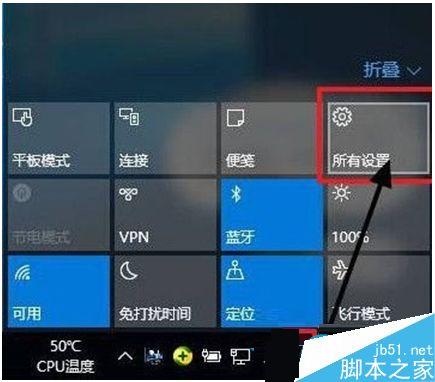
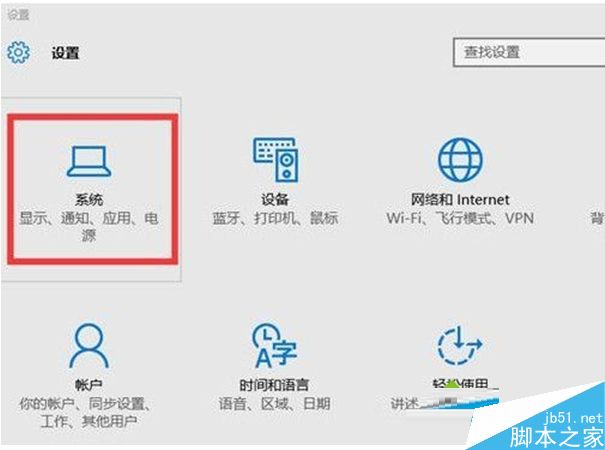
- 點擊工作列右下角「通知中心」圖示 (或 Win+A) → 「所有設定」。
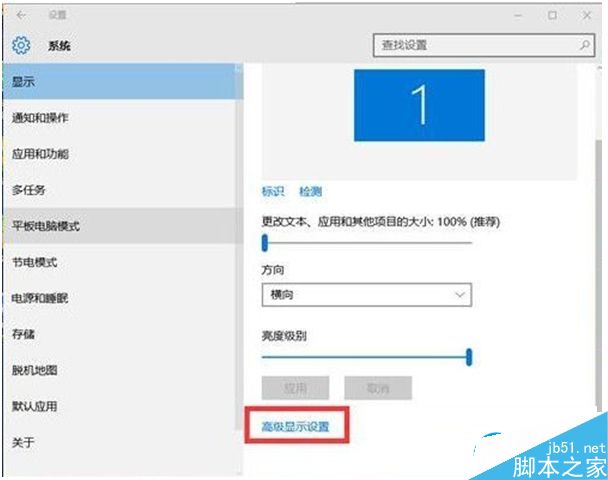
- 選擇「系統」→ 左側預設為「顯示」。
- 捲動至「縮放與版面配置」區塊,點擊「進階顯示設定」。
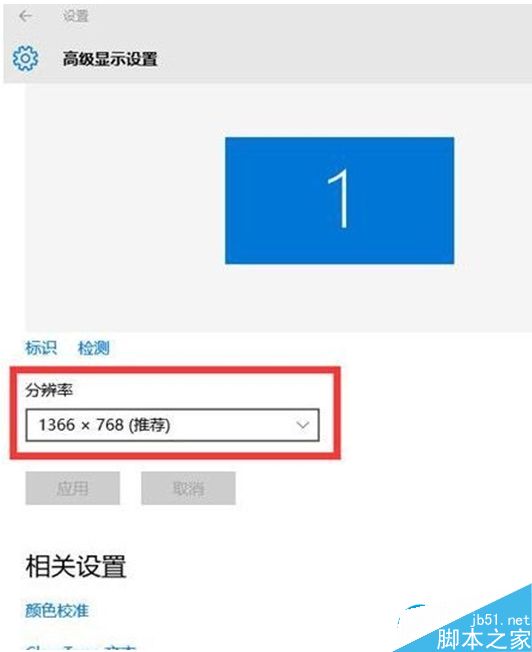
- 在「解析度」下拉選單選擇 建議 (Recommended) 標示的選項 (通常為螢幕原生解析度)。
- 點擊「套用」→ 15 秒倒數確認視窗中點擊「保留變更」。
多螢幕獨立設定
- 在「顯示」頁面頂部會顯示所有偵測到的螢幕 (編號 1、2、3...)。
- 點擊欲設定的螢幕編號 (背景變深色表示選中)。
- 依上述步驟單獨調整該螢幕解析度、縮放比例、方向。
- 「多重顯示器」下拉選單可選擇「複製」、「延伸」、「僅顯示 1/2」。
縮放比例調整 (高 DPI 螢幕/4K/筆電)
- 在「縮放與版面配置」→ 「變更文字、應用程式與其他項目的大小」選擇 100%、125%、150%、175% 等預設值。
- 或點擊「進階縮放設定」輸入自訂縮放比例 (100%-500%),需登出登入生效。
- 建議選擇使文字清晰銳利、UI 元素大小適中的比例。
常見問題
| 現象 | 原因 | 解決 |
|---|
| 解析度下拉選單只有低解析度 | 顯示卡驅動未安裝/錯誤、連接線纜不支援高頻寬 | 更新顯示卡驅動、更換 DP/HDMI 2.0+ 線纜 |
| 調整後畫面模糊/字體發虛 | 非原生解析度、縮放比例不整數倍 | 設定為原生解析度、縮放 100%/125%/150%/200% |
| 遊戲/全螢幕應用解析度不同步 | 應用程式自行管理解析度 | 在應用程式內部設定調整、或設定相容模式 |
快速鍵盤操作
- Win+P:投影模式切換 (僅電腦/複製/延伸/僅第二螢幕)。
- Win+Shift+S:截圖工具。