Windows 10 內建 VPN 用戶端支援 PPTP、L2TP/IPsec、IKEv2、SSTP 協定。本文詳細說明建立 VPN 連線、設定驗證協定、預共用金鑰 (L2TP) 等步驟,適用於企業/學校遠端存取內網資源。
建立 VPN 連線步驟
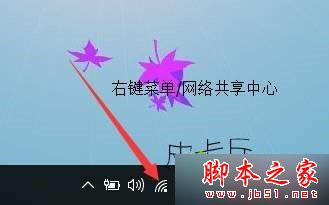
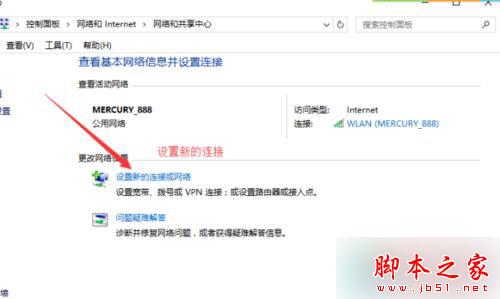
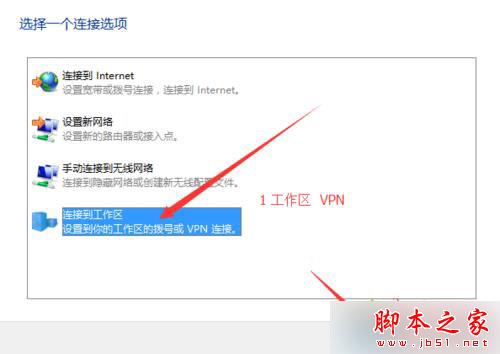
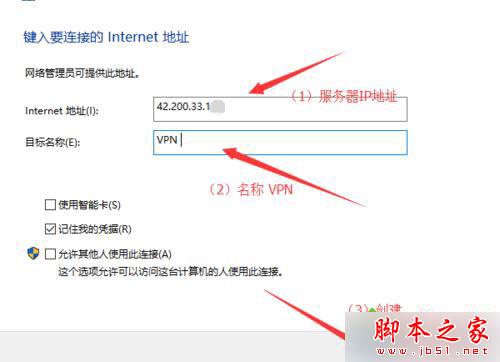
- 設定 → 網路與網際網路 → VPN → 「新增 VPN 連線」。
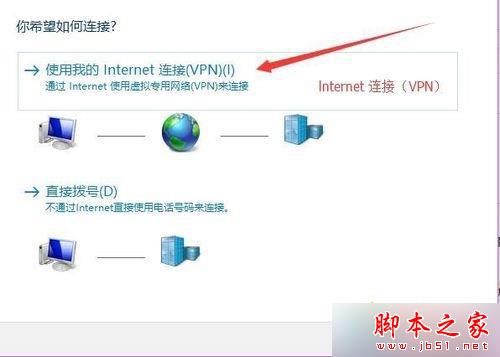
- VPN 提供者:選「Windows (內建)」。
- 連線名稱:自訂 (如「公司 VPN」)。
- 伺服器名稱或位址:輸入 VPN 伺服器公網 IP 或域名。
- VPN 類型:依伺服器設定選擇 PPTP、L2TP/IPsec 搭配預共用金鑰、IKEv2 等。
- 登入資訊類型:使用者名稱與密碼 (或智慧卡/單次密碼)。
- 輸入帳號密碼 → 「儲存」。
進階設定:L2TP/IPsec 預共用金鑰
- 建立連線後,回到 VPN 設定頁面,點擊該連線 → 「進階選項」→ 「編輯」。
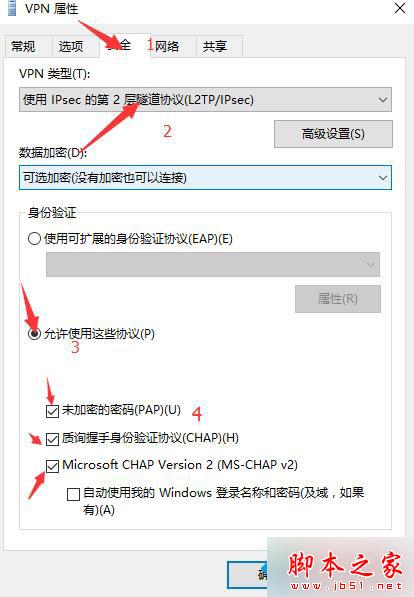
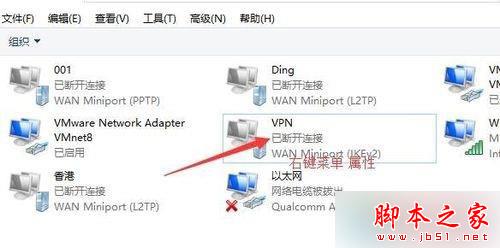
- 或在「網路連線」 (ncpa.cpl) 中右鍵 VPN 連線 → 「內容」→ 「安全性」頁籤。
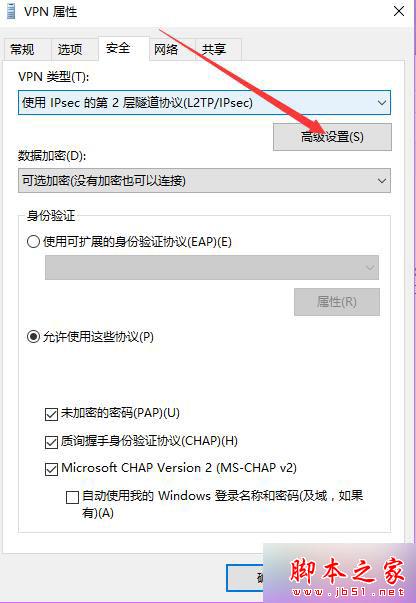
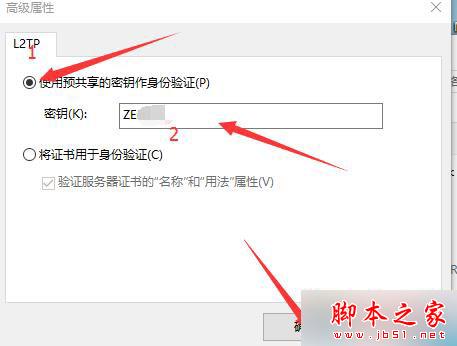
- VPN 類型選「第 2 層通道協定 L2TP/IPsec (L2TP/IPsec)」→ 「進階設定」→ 選擇「使用預共用金鑰進行驗證」→ 輸入金鑰 → 確定。
- 「網路」頁籤 → 「網際網路通訊協定第 4 版 (TCP/IPv4)」→ 「內容」→ 「進階」→ 取消勾選「在遠端網路上使用預設閘道」 (僅存取內網資源不走 VPN 流量) 或保持勾選 (全域代理)。
連線測試
- 回到 VPN 設定頁面,點擊連線 → 「連線」。
- 輸入帳號密碼 (若未預存) → 等待驗證成功。
- 開啟 CMD 執行
ping 內網伺服器IP 或瀏覽內網網站驗證連通性。
常見問題排查
| 現象 | 可能原因 | 解決 |
|---|
| 錯誤 800/809 | 防火牆/路由器阻擋 GRE (PPTP) 或 UDP 500/4500 (L2TP) | 開放對應通訊埠、啟用 VPN 穿透 |
| 驗證失敗 | 帳號/密碼/預共用金鑰錯誤、網域前綴遺漏 | 確認認證資訊、嘗試 DOMAIN\username |
| 連上但無法存取內網 | 未勾選「使用遠端網路預設閘道」/路由表缺失 | 勾選該選項或手動加入靜態路由 |
注意事項
- PPTP 加密強度較弱 (MPPE 128-bit),敏感環境建議使用 L2TP/IPsec 或 IKEv2。
- Windows 10 1709+ 移除舊版 VPN 介面,部份設定需在「網路連線」 (ncpa.cpl) 中操作。
- 企業環境建議部署「永遠開啟 VPN」(Always On VPN) 取代手動連線。