Windows 10 預設不內建獨立「英文輸入法」,導致切換中英時體驗不一致。透過新增慣用的英文鍵盤版面(如美式鍵盤)並設為預設,可獲得穩定的輸入體驗。
設定步驟
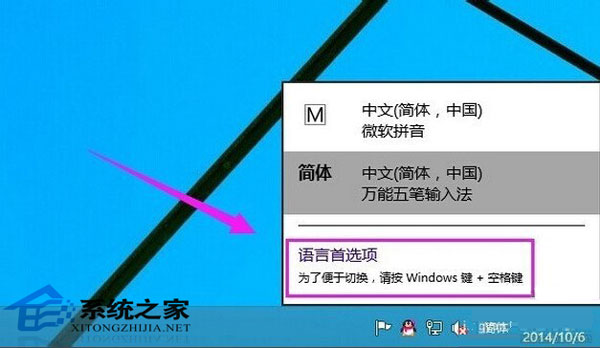
- 右鍵工作列右側語言指示器(或 Win+Space 切換後點擊)→「語言偏好設定」。
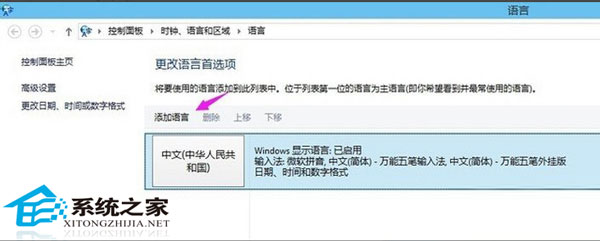
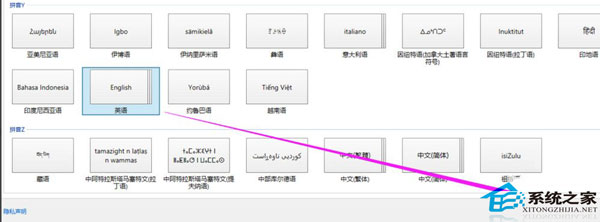
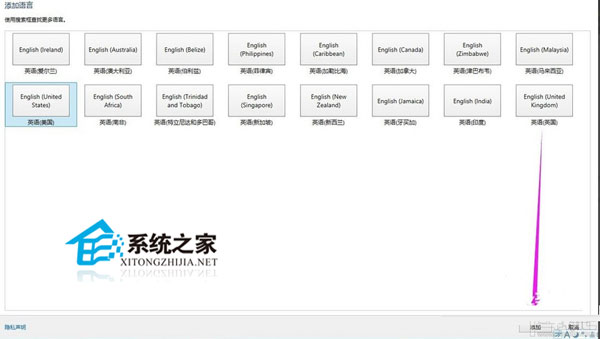
- 點擊「新增語言」,搜尋並選擇「English」。
- 依需求選擇具體區域(United States、United Kingdom 等),點擊「下一步」→「安裝」。
- 安裝完成後,在語言清單中將該英文項目上移至最上方,即設為預設輸入法。
進階技巧
- 若僅需純英文鍵盤,建議選擇「English (United States) - US」版面,相容性最佳。
- 可在「進階鍵盤設定」指定「覆寫預設輸入法」為剛新增的英文鍵盤,避免系統自動切回中文輸入法的英文模式。
- 使用 Win+Space 快速循環切換,配合預設設定可大幅減少誤觸。