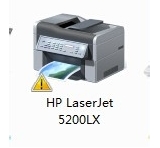
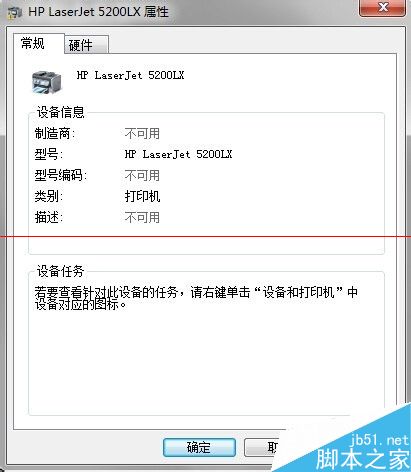
HP 5200LX 接上 USB 後裝置管理員出現黃色驚嘆號。利用 Win7 內建 HP LaserJet 5200 Series PCL5 驅動手動更新:裝置管理員 → 5200LX 內容 → 硬體 → Generic IEEE1284.4 printing support 內容 → 驅動程式 → 更新驅動程式 → 瀏覽電腦 → 從裝置驅動清單選擇 → 印表機 → 廠商 HP → HP LaserJet 5200 Series PCL5 → 下一步安裝 → 列印測試頁確認。附十一步驟高解析度截圖。
操作流程
- 連接 USB (≤2 米) → 裝置和印表機出現 5200LX 黃色驚嘆號。
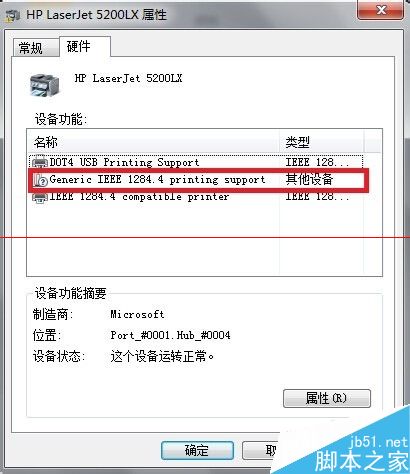
- 右鍵 5200LX → 內容 → 「硬體」頁籤。
- 選取 Generic IEEE1284.4 printing support → 「內容」。
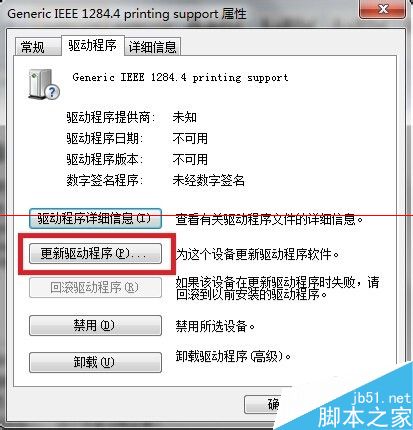
- 「驅動程式」頁籤 → 「更新驅動程式」。
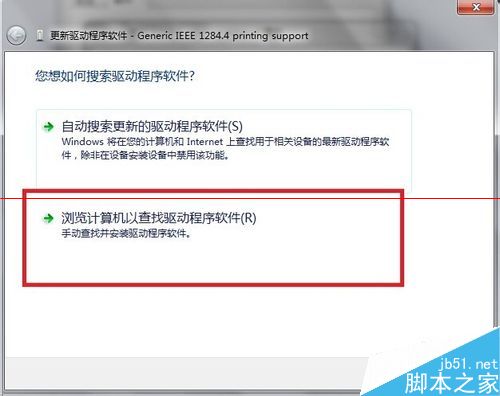
- 「瀏覽電腦尋找驅動程式軟體」。
- 「從電腦的裝置驅動程式清單中選擇」→ 下一步。
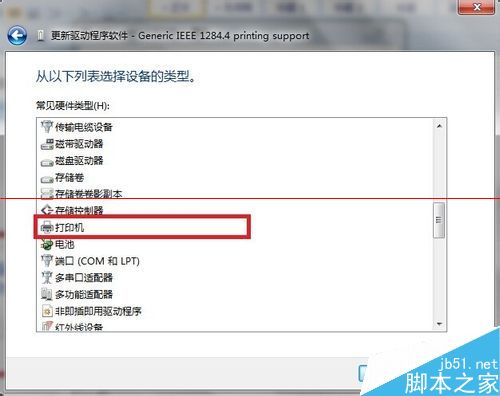
- 硬體類型選「印表機」→ 下一步。
- 廠商選 HP、右側選 HP LaserJet 5200 Series PCL5 → 下一步。
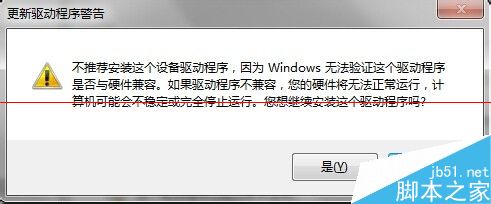
- 出現警告「驅動程式未簽名/版本不符」→ 「是」繼續。
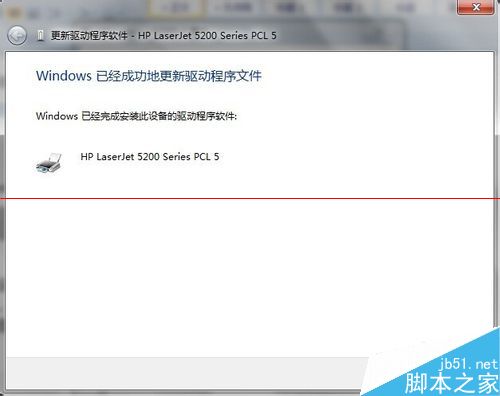
- 系統自動安裝 → 「關閉」。
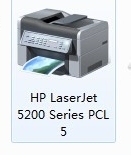
- 裝置和印表機圖示更新為 HP LaserJet 5200 Series PCL5,右鍵「印表機內容」→ 「列印測試頁」驗證。
補充
- USB 線過長 (>2m) 易導致通訊不穩,建議縮短或加裝積極式延長線。
- 若內建驅動列印品質不佳,可至 HP 官網下載完整功能驅動套件。
- 並行埠 (LPT) 版本同樣適用,硬體 ID 選擇對應 LPT 裝置即可。
相關推薦: 東芝 166 印表機驅動怎麼安裝?Win7 小鍵盤 NumLock 失效怎麼辦?HP M401 驅動安裝失敗解決辦法。