企業/學校網路環境常啟用靜態 IP-MAC 綁定。換新電腦後因 MAC 位址不同無法上網。解法:舊電腦 ipconfig /all 取得實體位址 (MAC) → 新電腦裝置管理員 → 網卡內容 → 進階 → 「網路位址」/「Locally Administered Address」輸入舊 MAC (無分隔符號) → 確定 → 重新設定相同 IP 即可上網。附六步驟圖文。
操作步驟
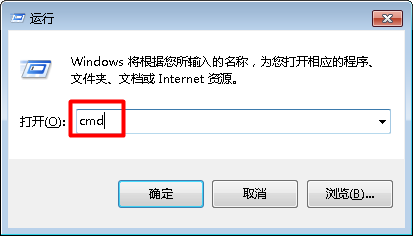
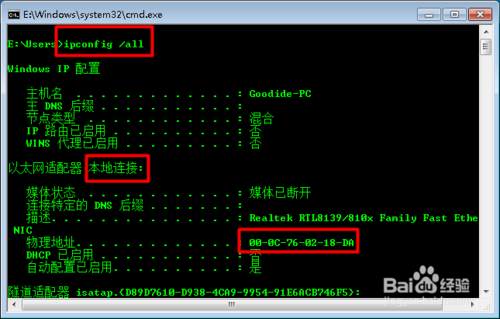
- 舊電腦:Win+R →
cmd → ipconfig /all → 記下「實體位址」(如 00-1A-2B-3C-4D-5E)。
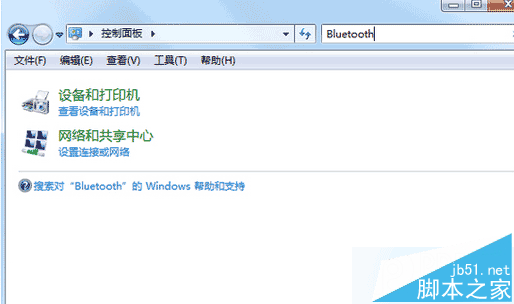
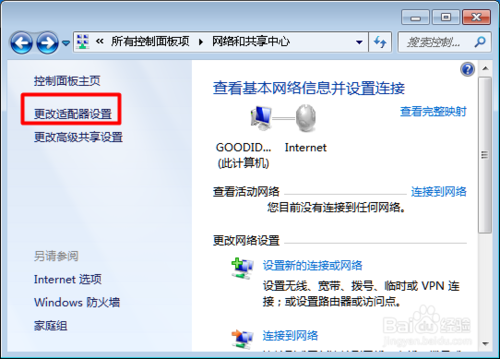
- 新電腦:控制台 → 網路和共用中心 → 變更介面卡設定。
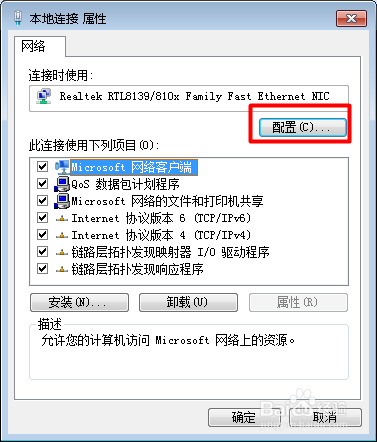
- 雙擊「區域連線」/「乙太網路」→ 「內容」→ 「設定」。
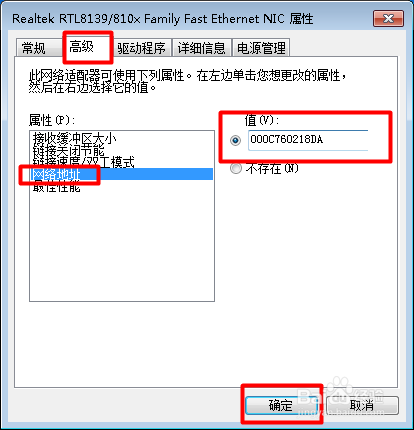
- 「進階」頁籤 → 選擇「網路位址」或「Locally Administered Address」。
- 選「值」→ 輸入舊 MAC 去除連字號 (如
001A2B3C4D5E) → 確定。
- 依原方式設定 IP (靜態/DHCP) → 測試連線。
注意事項
- 部分網卡驅動不支援「網路位址」屬性,需更新驅動或使用第三方 MAC 修改工具 (如 Technitium MAC Address Changer)。
- MAC 克隆僅解決綁定問題,若網路需 802.1X 驗證仍須帳號密碼/憑證。
- 頻繁更換 MAC 可能觸發網管偵測,建議通知網管更新綁定資料為長久之計。