Windows XP Windows 7 Windows 2003 Windows Vista Windows 綜合教學 Linux 系統教學
Windows 10 Windows 8 Windows 2008 Windows NT Windows Server 電腦軟體教學
您现在的位置: Windows教程網 >> Windows教程 >  >> Windows 綜合教學 >> 關於 Windows

Win10 關機後自動開機?禁用 UpdateOrchestrator\Reboot 喚醒任務徹底根治

編輯:關於 Windows

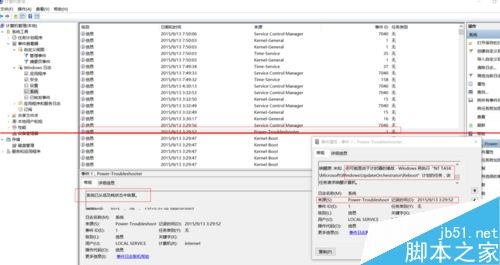
Win10 關機後凌晨自動開機,事件查看器定位到 NT TASK\Microsoft\Windows\UpdateOrchestrator\Reboot 任務請求喚醒。禁用該任務「喚醒計算機」條件即可解決。

排查定位流程

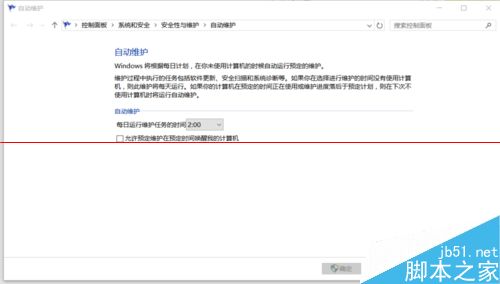
  1. 排除「自動維護喚醒」:控制面板 → 安全性與維護 → 自動維護 → 確認未勾選「允許喚醒」
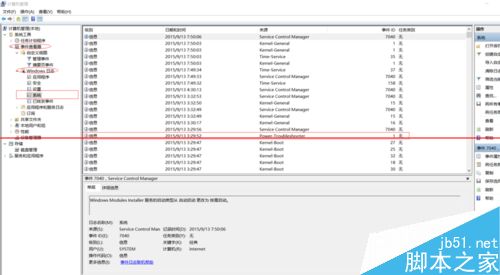
  2. 打開事件查看器:Win + X → 事件查看器 → Windows 日志 → 系統
  3. 篩選來源 Power-Troubleshooter,查看「喚醒來源」顯示 UpdateOrchestrator\Reboot
禁用喚醒任務步驟

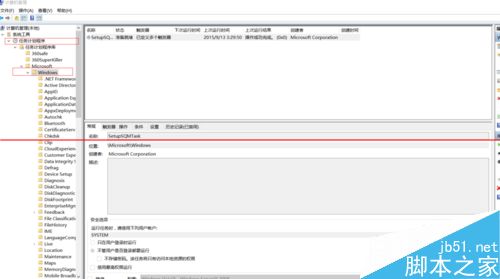
  1. Win + X → 計算機管理 → 任務計劃程序
  2. 展開:任務計劃程序庫 → Microsoft → Windows → UpdateOrchestrator
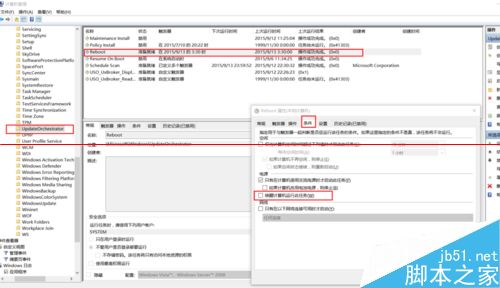
  3. 找到 Reboot 任務,雙擊打開
  4. 切換「條件」標籤,取消勾選「喚醒計算機運行此任務」
  5. 確定保存,問題解決

其他常見喚醒源及對策

喚醒源定位方法解決方案
網卡 Magic Packet設備管理器 → 網卡 → 電源管理取消「允許此設備喚醒計算機」
鼠標/鍵盤同上取消喚醒權限或關機拔除
維護任務自動維護設置調整維護時間/禁用喚醒
定時任務任務計劃程序庫逐個檢查條件標籤喚醒選項

命令行快速查詢喚醒源

powercfg /waketimers    # 查看活動喚醒定時器
powercfg /lastwake      # 查看上次喚醒來源

Copyright © Windows教程網 All Rights Reserved