Windows 8 預設可能為英文介面,透過控制台「語言」設定可下載安裝中文語言包並設為預設顯示語言。本文詳細記錄從開啟控制台到重啟生效的完整流程,適合語言包安裝實驗報告或實際操作參考。
安裝步驟
- 按 Win+C 開啟魅力列 → 「設定」 → 「控制台」。
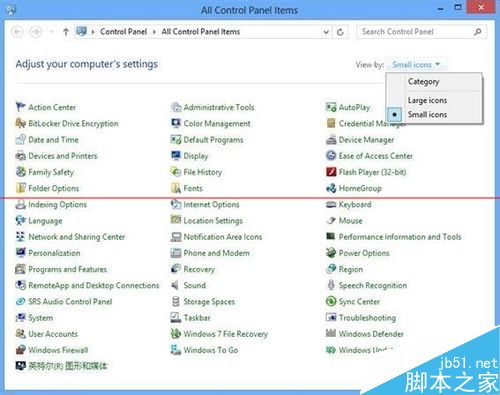
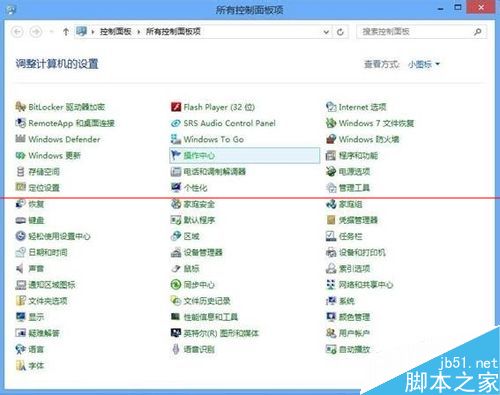
- 控制台檢視模式切換為「小圖示」,點選 語言。
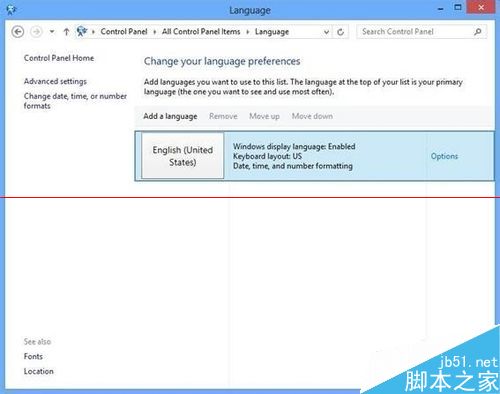
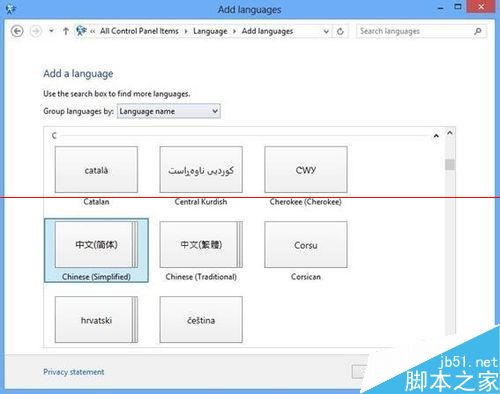
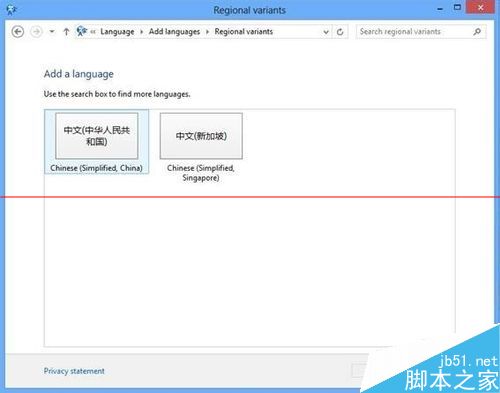
- 點選 新增語言,在清單中找到 中文 (簡體) → 選擇 中文 (中華人民共和國) → 「新增」。
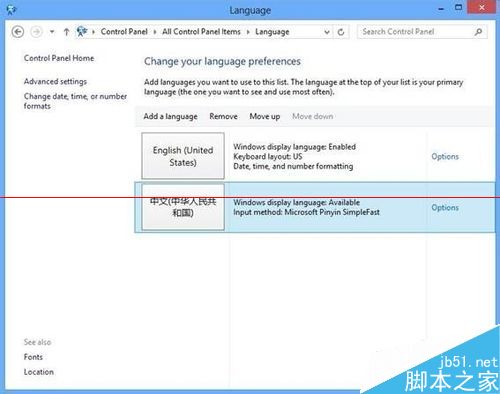
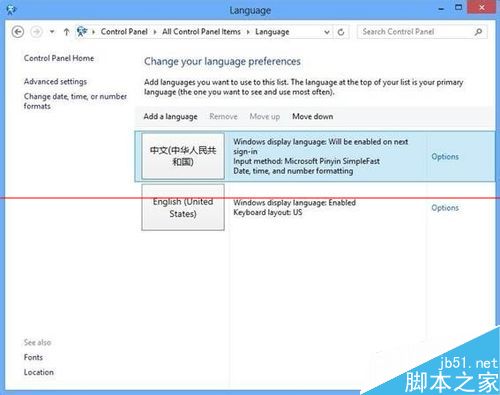
- 新增語言會出現在清單底部,選中該項點選 上移 至最上方(設為預設顯示語言)。
- 系統會自動下載語言包(需網路連線),下載完成後 重新開機。
- 重啟後系統介面即切換為簡體中文。


補充說明
- 語言包下載大小約 100-150 MB,建議在穩定網路環境下操作。
- 同樣方法可安裝繁體中文、日文、德文等其他語言包。
- 企業版/專業版可透過群組原則預設部署語言包,避免使用者自行設定。