Windows XP Windows 7 Windows 2003 Windows Vista Windows 綜合教學 Linux 系統教學
Windows 10 Windows 8 Windows 2008 Windows NT Windows Server 電腦軟體教學
您现在的位置: Windows教程網 >> Windows教程 >  >> Windows 綜合教學 >> 關於 Windows

Windows 註冊表誤刪怎麼辦?手寫 .reg 檔案還原與自動化修改完整教學

編輯:關於 Windows

註冊表是 Windows 核心設定資料庫,誤刪鍵值可能導致功能異常。本文教導如何撰寫 .reg 檔案,實現註冊表的自動化修改、刪除與新增,並以「隱藏捷徑小箭頭」為例實作演練。

.reg 檔案標準格式

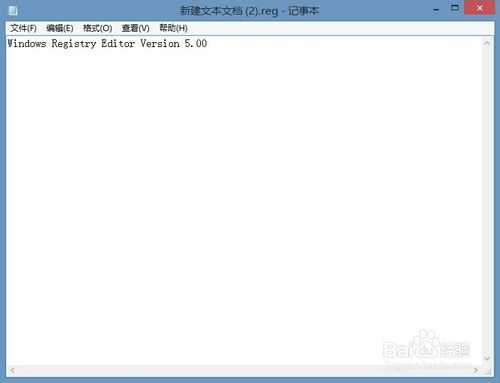
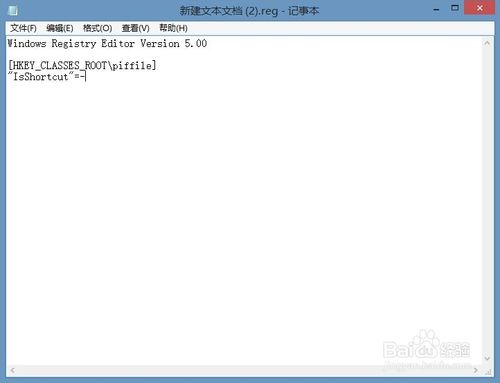
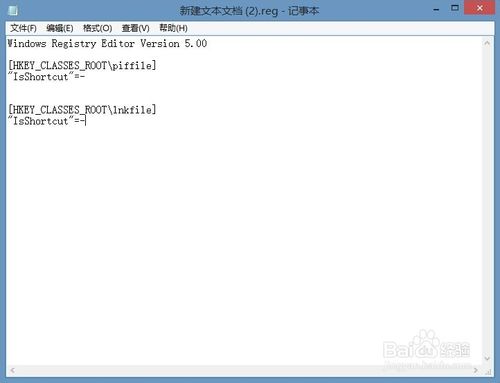
Windows Registry Editor Version 5.00

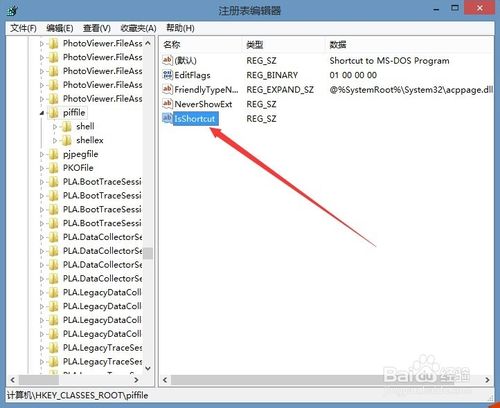
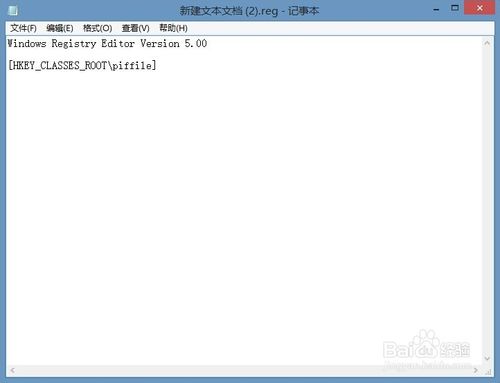
[HKEY_CLASSES_ROOT\piffile]
"IsShortcut"=-

[HKEY_CLASSES_ROOT\lnkfile]
"IsShortcut"=-

關鍵語法說明:

  • 首行必須為 Windows Registry Editor Version 5.00。
  • 機碼路徑以方括號包裹,如 [HKEY_CLASSES_ROOT\piffile]。
  • 刪除值:"值名"=-。
  • 新增字串值:"值名"="資料"。
  • 新增 DWORD 值:"值名"=dword:00000000。
  • 不同機碼間需空一行。

實作步驟

  1. 新建文字文件,命名為 FixShortcutArrow.reg(副檔名必為 .reg)。
  2. 用記事本開啟,貼上上述內容並儲存。
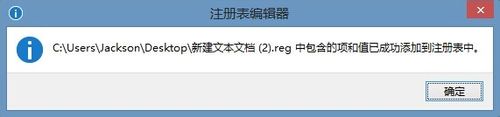
  3. 雙擊檔案,確認匯入註冊表,重開機生效。

隱藏捷徑箭頭註冊表範例

建立 .reg 檔案

記事本編輯畫面

標準首行格式

撰寫機碼路徑

刪除值語法

完成儲存

雙擊匯入

常用語法速查表

操作語法範例
新增空字串值"NewValue"=""
新增 DWORD=0"NewDword"=dword:00000000
刪除值"OldValue"=-
刪除整個機碼[-HKEY_PATH\KeyName]

安全建議

  • 修改註冊表前務必匯出備份(右鍵機碼 → 匯出)。
  • 僅從可信來源獲取 .reg 檔,避免執行惡意腳本。
  • 系統關鍵機碼(如 HKEY_LOCAL_MACHINE\SYSTEM)謹慎操作。
Copyright © Windows教程網 All Rights Reserved