Windows XP Windows 7 Windows 2003 Windows Vista Windows 綜合教學 Linux 系統教學
Windows 10 Windows 8 Windows 2008 Windows NT Windows Server 電腦軟體教學
您现在的位置: Windows教程網 >> Windows教程 >  >> Windows 綜合教學 >> 關於 Windows

Windows 10 工作列顯示應用程式圖示設定教學:自訂通知區域圖示顯示/隱藏

編輯:關於 Windows

操作步驟 (設定 App 法)

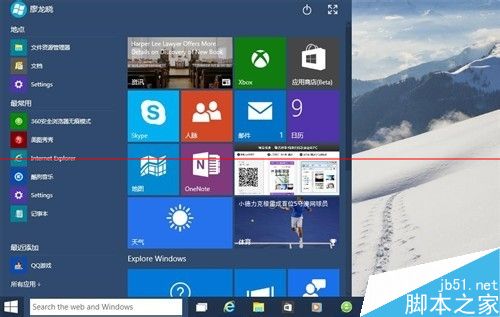
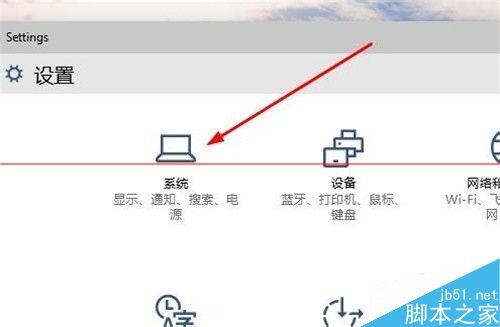
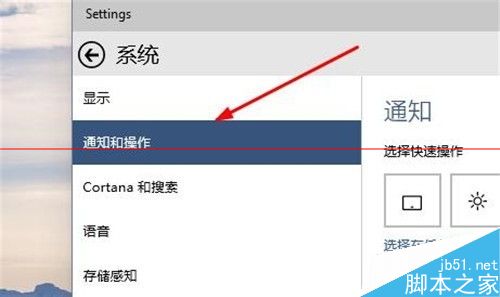
  1. Win + I 開啟「設定」→ 系統 → 通知與動作。
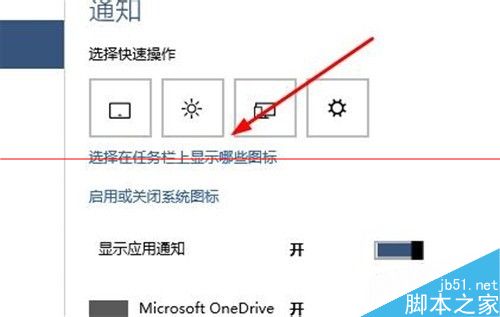
  2. 捲動至「通知區域」區塊,點擊 「選取顯示在工作列上的圖示」。
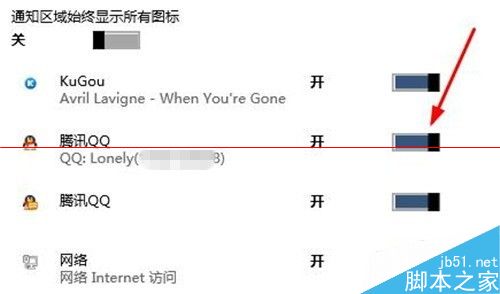
  3. 依需求開啟/關閉各應用程式的開關 (開啟 = 圖示常駐顯示;關閉 = 收合於隱藏區域 △)。
  4. 返回上一頁,點擊 「開啟或關閉系統圖示」,同樣管理時鐘、音量、網路、電源、輸入法、動作中心、位置、筆跡等系統圖示。

圖片資訊

設定App系統分類

通知與動作頁面

選取顯示在工作列上的圖示

應用程式圖示開關列表

控制顯示開關

系統圖示開關

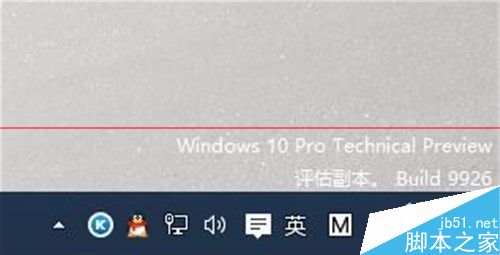
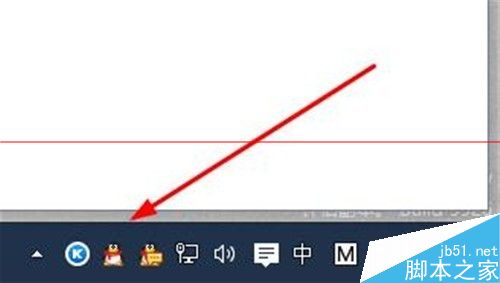
設定完成工作列顯示效果

進階技巧

  • 拖曳排序:工作列通知區域圖示可直接拖曳調整順序 (需先取消鎖定工作列)。
  • 常駐重要應用:防毒、同步備份 (OneDrive/Dropbox)、VPN、輸入法建議設為「開啟」,隨時掌握狀態。
  • 清理垃圾圖示:舊版應用殘留圖示、無用工具列圖示設為「關閉」,保持工作列整潔。

相關延伸閱讀

Copyright © Windows教程網 All Rights Reserved