適用情境
個人電腦、安全環境下固定裝置,希望開機直接進入桌面,省去輸入密碼/ PIN 步驟。
操作步驟
- Win + S 或開始選單搜尋列輸入
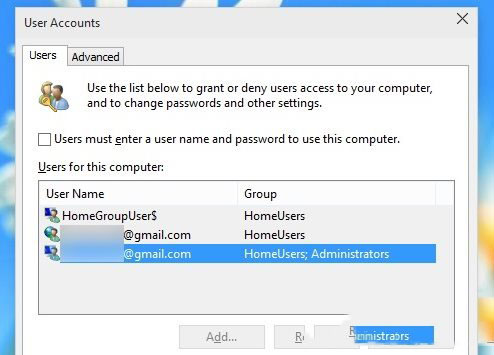
netplwiz → 按 Enter 開啟「使用者帳戶」視窗。
- 取消勾選 「要使用這台電腦,使用者必須輸入使用者名稱和密碼」。
- 點擊 「確定」 → 彈出「自動登入」對話框。
- 輸入 使用者名稱 (預設帶入)、**密碼** 、**確認密碼** → 確定。
- 重新開機驗證:直接進入桌面,無登入畫面。
圖片資訊
⚠️ 安全性提醒
- **自動登入會將密碼以可逆加密儲存於登錄** (
HKLM\SECURITY\Policy\Secrets\DefaultPassword),具備系統管理員權限者可提取明文。
- **嚴禁** 在攜帶外出的筆電、共用電腦、企業環境、無實體安全防護裝置上啟用。
- 若帳戶為 Microsoft 帳戶 (Outlook/Hotmail),自動登入仍需網路驗證首次登入,離線環境可能失敗。
- 建議搭配 **BitLocker 磁碟加密** 保護資料安全。
相關資源