Windows XP Windows 7 Windows 2003 Windows Vista Windows 綜合教學 Linux 系統教學
Windows 10 Windows 8 Windows 2008 Windows NT Windows Server 電腦軟體教學
您现在的位置: Windows教程網 >> Windows教程 >  >> Windows 綜合教學 >> 關於 Windows

Windows 10 關閉遠端桌面與遠端協助:封鎖駭客入侵管道的安全加固指南

編輯:關於 Windows

風險背景

遠端桌面 (RDP, TCP 3389) 與遠端協助 是駭客暴力破解、勒索軟體橫向移動、採礦惡意程式植入的主要攻擊面。非必要情況**務必關閉**,縮減攻擊面。
操作步驟 (圖形介面法)

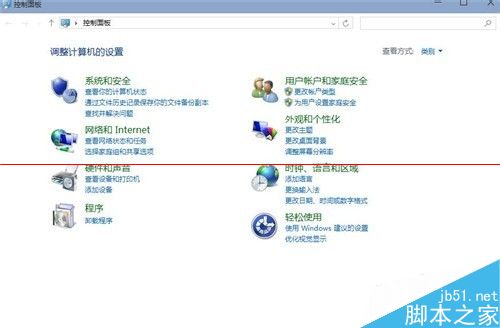
  1. 右鍵「開始」按鈕 → 「系統」 (或 Win + Pause)。
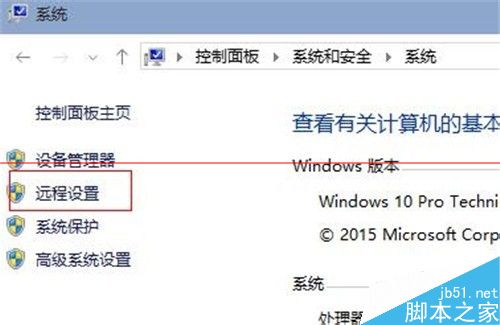
  2. 左側選單點擊 「遠端桌面」 (Win10 1809+ 版本) 或 「遠端設定」 (舊版)。

關閉遠端桌面 (RDP)

  • 將 「啟用遠端桌面」 切換為 關閉。
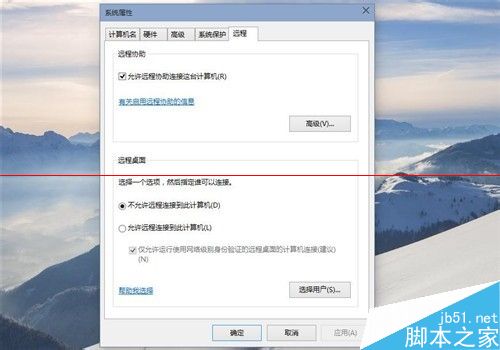
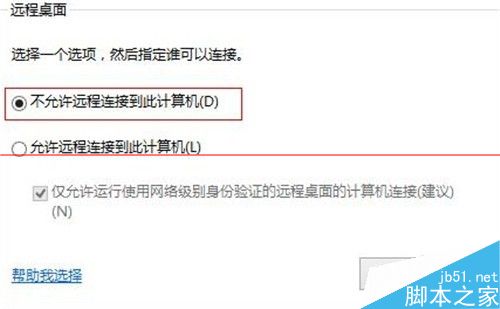
  • 或勾選 「不允許遠端連線連接到這台電腦」 (舊版介面)。

關閉遠端協助

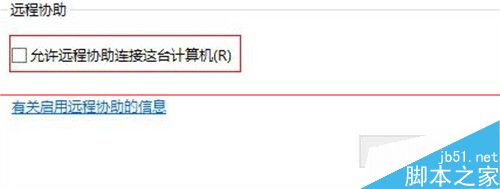
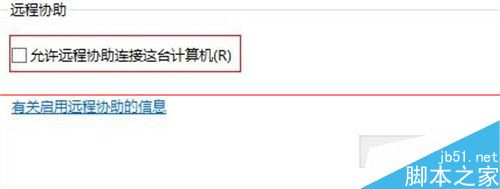
  • 取消勾選 「允許遠端協助連線連接到這台電腦」。

圖片資訊

開始右鍵選單系統

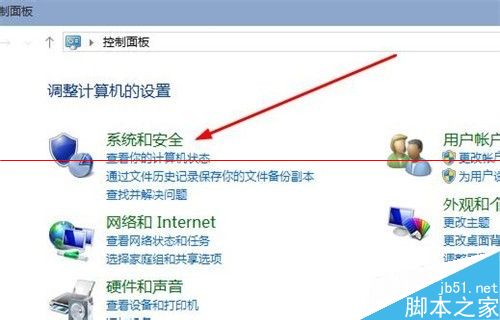
系統與安全性

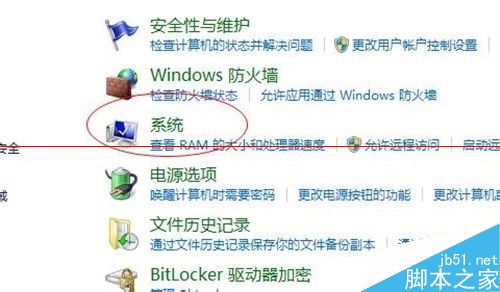
系統頁面

遠端設定連結

系統屬性遠端分頁

遠端桌面選項

取消勾選遠端協助

勾選不允許遠端連線

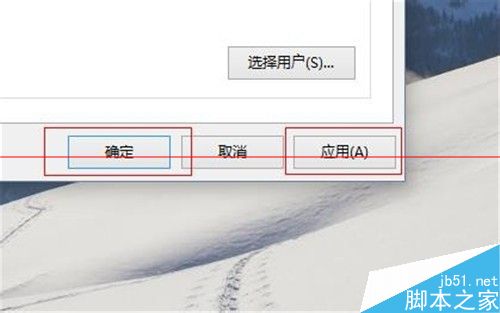
確定套用

命令列/群組原則批量部署 (企業環境)

# 關閉遠端桌面 (需重開機)
reg add "HKLM\SYSTEM\CurrentControlSet\Control\Terminal Server" /v fDenyTSConnections /t REG_DWORD /d 1 /f

# 關閉遠端協助
reg add "HKLM\SYSTEM\CurrentControlSet\Control\Remote Assistance" /v fAllowToGetHelp /t REG_DWORD /d 0 /f

# 防火牆封鎖 RDP 埠 (雙重保險)
netsh advfirewall firewall add rule name="Block RDP" dir=in action=block protocol=TCP localport=3389

群組原則路徑:電腦設定 → 系統管理範本 → Windows 元件 → 遠端桌面服務 → 遠端桌面工作階段主機 → 連線 → 允許使用者遠端連線 → 已停用。

需要遠端支援時的安全替代方案

  • Windows Quick Assist (快速助手):內建、需雙方同意、一次性代碼、無需開放埠口、支援檔案傳輸/註解/重新啟動。
  • 第三方遠端工具:TeamViewer、AnyDesk、RustDesk (開源)、Chrome Remote Desktop — 皆採用連出式連線 (NAT 穿透),無需開放防火牆輸入規則,安全性遠高於 RDP。

相關延伸閱讀

Copyright © Windows教程網 All Rights Reserved