Windows XP Windows 7 Windows 2003 Windows Vista Windows 綜合教學 Linux 系統教學
Windows 10 Windows 8 Windows 2008 Windows NT Windows Server 電腦軟體教學
您现在的位置: Windows教程網 >> Windows教程 >  >> Windows 綜合教學 >> 關於 Windows

Edge 瀏覽器怎麼擋彈出視窗廣告?內建封鎖設定圖文教學

編輯:關於 Windows

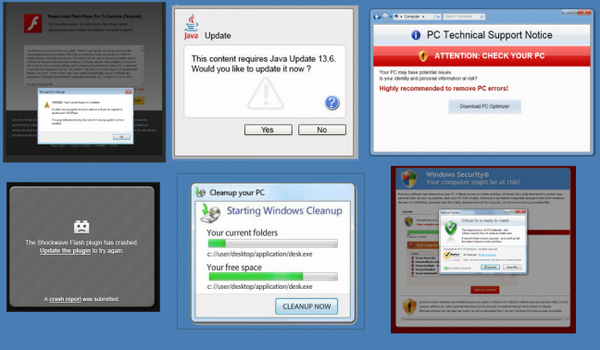
Microsoft Edge(舊版 EdgeHTML 核心)雖無法像擴充功能般完美過濾頁面內嵌廣告,但內建 彈出視窗封鎖器 能有效攔截惡意彈窗、釣魚網頁強制彈出的新分頁。搭配 InPrivate 隱私模式停用工具列與擴充功能,可進一步減少干擾。以下教你啟用原生防彈窗設定。

啟用 Edge 彈出視窗封鎖器

  1. 在 Edge 網址列輸入 edge://settings/content/popups 直接開啟「彈出視窗與重新導向」設定頁(新版 Chromium 版 Edge)。
    舊版 EdgeHTML 核心 Edge:按 Alt+X 開啟選單 > 設定 > 檢視進階設定 > 捲動至「隱私權與服務」區塊。
  2. 開啟 「封鎖彈出視窗」(Block pop-ups)開關。
  3. (可選)在「允許」清單加入信任網站(如銀行、政府入口網)避免誤攔截合法彈窗。

透過 Internet 選項設定(相容舊版/系統層級)

Edge 與 IE 共用部分網路設定,亦可經由「Internet 選項」啟用:

  1. 按 Win+R 輸入 inetcpl.cpl 開啟「Internet 選項」。
  2. 切換至 「隱私權」 索引標籤。
  3. 勾選 「開啟彈出視窗封鎖程式」(Turn on Pop-up Blocker)。
  4. 點擊右側 「設定」 可調整封鎖等級(高/中/低)、加入允許清單、啟用通知列提示。

進階防護:InPrivate 模式停用擴充功能

  1. 在「Internet 選項」>「隱私權」索引標籤下方 「InPrivate」 區塊。
  2. 勾選 「啟用 InPrivate 瀏覽時停用工具列與擴充功能」。
  3. 此設定可防止惡意擴充功能在隱私模式下竊取資料或彈窗。

更強廣告過濾建議

  • 新版 Chromium 版 Edge:安裝 uBlock Origin、AdGuard 等擴充功能,可完整過濾頁面廣告、追蹤器、惡意腳本。
  • 啟用 Edge 內建 追蹤防護(設定 > 隱私權、搜尋與服務 > 追蹤防護),選擇「嚴格」模式。
  • 使用 DNS 過濾服務(如 NextDNS、AdGuard DNS、Cloudflare 1.1.1.1 for Families)在網路層級攔截廣告域名。

善用內建封鎖器搭配擴充功能,即可在 Edge 享受乾淨、安全的瀏覽體驗。

Copyright © Windows教程網 All Rights Reserved