Win7 系統全螢幕播放影片時上下/左右出現黑邊 (Letterbox/Pillarbox),導致畫面無法滿螢幕顯示。此為顯示驅動程式縮放模式預設為「保持長寬比」 (Scaling=4) 所致。透過註冊表修改 Scaling 數值為 3 (全螢幕縮放) 即可強制畫面填滿螢幕,去除黑邊。
regedit 開啟登錄編輯器。HKEY_LOCAL_MACHINE\SYSTEM\ControlSet001\Control\GraphicsDrivers\ConfigurationConfiguration 資料夾 → 選擇「尋找」 (或 Ctrl+F)。Scaling 數值 (類型:REG_DWORD),雙擊修改數值資料從 4 改為 3,基數選「十六進位」或「十進位」皆可 (3=3, 4=4)。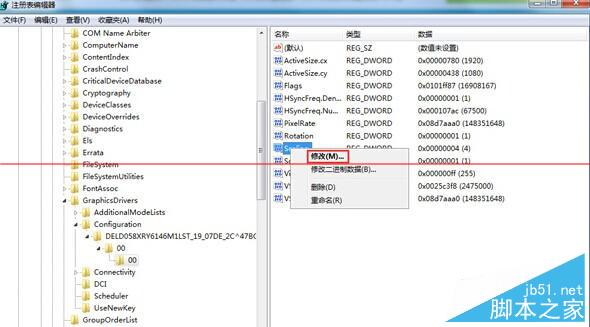
| Scaling 數值 | 縮放模式 | 效果 |
|---|---|---|
| 0 | 無縮放 (Centered) | 畫面置中,四周留黑邊 (解析度低於螢幕時) |
| 1 | 縮放至適應 (Stretched) | 強制拉伸填滿,畫面會變形失真 |
| 2 | 保持長寬比 (Aspect Ratio) | 維持比例縮放,長邊填滿,短邊留黑邊 |
| 3 | 全螢幕縮放 | 填滿整個螢幕,不保持比例 (可能輕微拉伸) |
| 4 | 保持長寬比 (預設/驅動決定) | 同數值 2,由驅動程式決定,通常留黑邊 |
Configuration 下可能存在多組 Scaling 數值 (對應不同顯示器/輸出埠),建議全部改為 3 確保生效。GraphicsDrivers 分支備份。註冊表精準修改 Scaling=3,徹底解決 Win7 全螢幕影片播放黑邊困擾,讓 16:9 內容完美填滿 16:9/16:10 螢幕,無需第三方播放器縮放功能。
XP 升級 SP2 後網卡抓不到 IP (受限或無連線) 分環境解決
Windows 7 ctfmon.exe 進程是什麼?功能詳解與異常處理指南
Win10 激活失敗提示「無法透過電話啟用 Windows」?解除硬體綁定重新激活教學
Win7/Win8.1 升級 Win10 更新失敗 80240020 代碼解決方法:複製臨時資料夾手動安裝
Win10 创建 Wi-Fi 热点共享上网全攻略:命令行配置 + 网络共享双步走
Windows 10 10240 更新出現 0x80310052 錯誤修復:重啟 Windows Update 服務