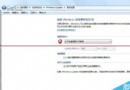
Windows 7 雙擊開啟 CHM 說明檔,左側目錄正常,右側內容區顯示 「已取消到該網頁的導航」。原因是 Windows 安全性機制封鎖來自網路或不受信任位置的 CHM 檔案。
解決步驟(圖文法)
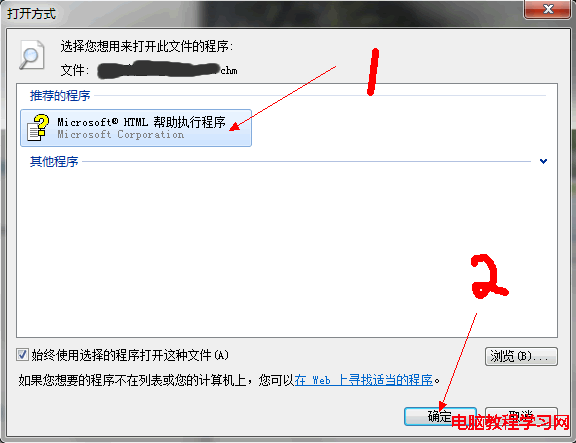
- 右鍵點擊 CHM 檔案 → 「開啟方式」→ 「選擇預設程式」。
- 在清單中選擇 「HTML 說明執行檔 (hh.exe)」(通常預設即是)。
- 勾選 「永遠使用選取的程式開啟這類檔案」。
- 彈出安全性警告視窗(若出現),取消勾選 「開啟前總是詢問」,點擊 「開啟」。
替代方案:解除封鎖屬性
- 右鍵 CHM 檔案 → 內容。
- 在「一般」分頁底部,若出現 「安全性:這個檔案來自另一台電腦,可能為了保護這台電腦而被封鎖」,勾選 「解除封鎖」 → 確定。
命令列批次解除封鎖(適用多檔案)
powershell -command "Get-ChildItem -Recurse -Filter *.chm | Unblock-File"
原因說明
- 從網路下載、外部磁碟複製的 CHM 檔案,NTFS 替代資料流會標記 Zone.Identifier = 3 (Internet 區域)。
- HTML Help (hh.exe) 依此標記限制 ActiveX/腳本執行,導致內容無法顯示。