升級 Win10 後發現「開始」選單文字顏色漸變淡、邊緣模糊難以辨識,甚至最終消失。經排查確認,此為Intel 核心顯示晶片驅動程式的「保守形態學抗鋸齒」功能與 Win10 DWM 合成衝突所導致。關閉該選項即可瞬間恢復清晰銳利的文字顯示。
問題現象
- 開始選單文字顏色異常淡薄、筆畫模糊鋸齒明顯。
- 滑鼠游標移過文字時可能閃爍或進一步變淡。
- 部分第三方應用程式介面文字同樣受影響。
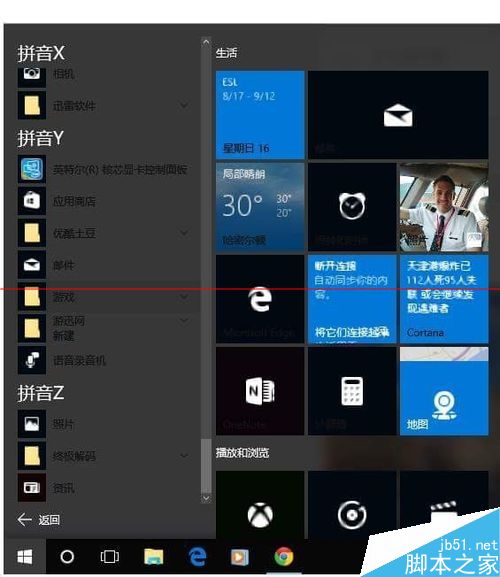
解決步驟
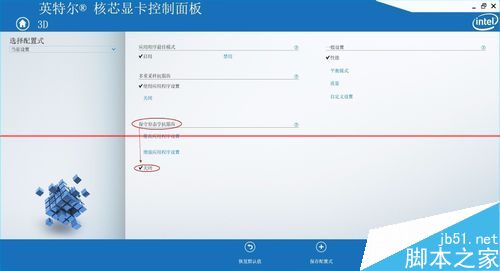
- 在桌面空白處右鍵 → 選擇 Intel 顯示晶片控制台 / Intel HD Graphics Control Panel (或系統匣 Intel 圖示右鍵開啟)。
- 進入 3D 索引標籤 (部分版本在「效能」或「進階」分頁下)。
- 找到 保守形態學抗鋸齒 選項。
- 將設定從「開啟」/「應用程式決定」改為 關閉。
- 點選「套用」→「確定」,重新啟動電腦 生效。
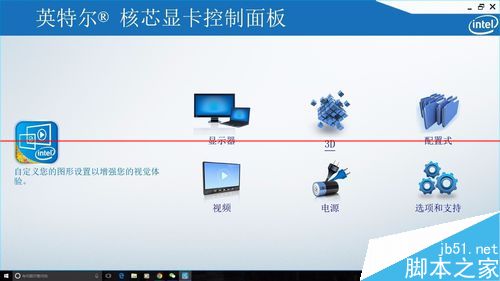
進階補充
- 若問題持續,嘗試在 Intel 控制台點選「恢復預設值」後,再手動關閉「保守形態學抗鋸齒」。
- 雙顯晶片筆電 (Intel + NVIDIA/AMD) 請確認目前運作於 Intel 核心顯示晶片 (省電模式/非獨顯模式) 時修改此設定。
- 此問題專屬於 Intel 核心顯示晶片驅動程式 (v15.36.x 等版本),NVIDIA/AMD 獨顯不受影響。
- 驅動程式更新後可能重置此選項,若文字再次變淡請重複關閉操作。
相關推薦
一鍵關閉 Intel 驅動程式單一抗鋸齒選項,精準解決 Win10 開始選單與介面文字模糊變淡的頑固難題,無需調整 DPI、ClearType 或縮放設定。