硬碟分區規劃不當導致 C 槽空間不足,其他分區卻大量剩餘。分區助手「分配可用空間」功能可視覺化操作,直接從其他分區調撥空間擴大 C 槽:
操作步驟 (以 E 槽給 C 槽 10GB 為例)
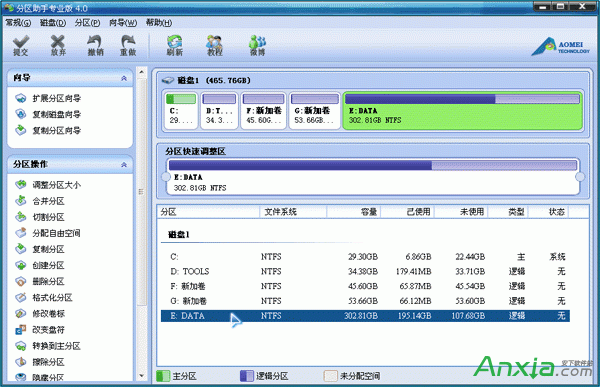
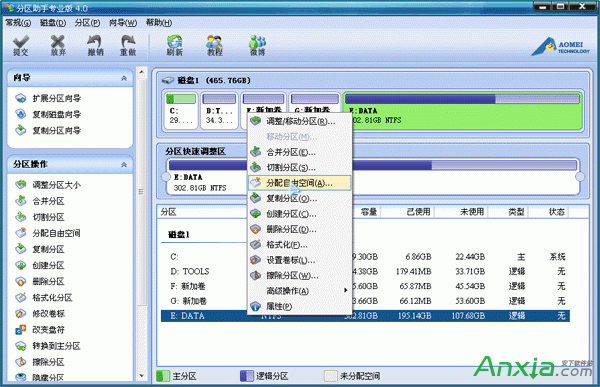
- 下載安裝分區助手免費版,執行。主介面顯示磁碟狀態 (C: 29GB, E: 302GB)。
- 右鍵點擊 E 槽 → 選擇「分配可用空間」,或左側操作欄選擇同功能。
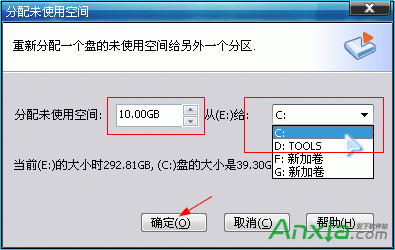
- 彈出視窗:輸入分配大小
10 GB,來源選 E:,目標選 C:。
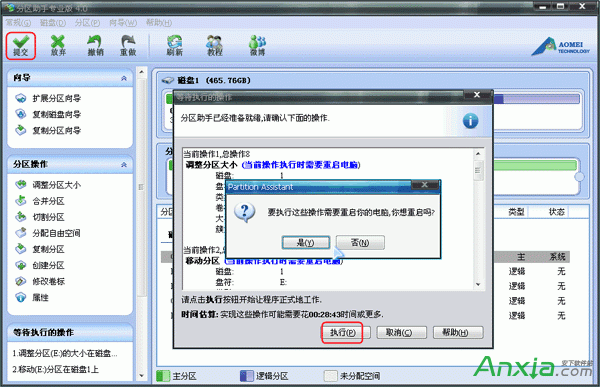
- 介面顯示預執行結果:C 槽增 10GB、E 槽減 10GB,確認無誤點擊工具列「提交」→「執行」。
- 過程中可能需重啟電腦進入 PreOS 模式執行,點擊「是」繼續。
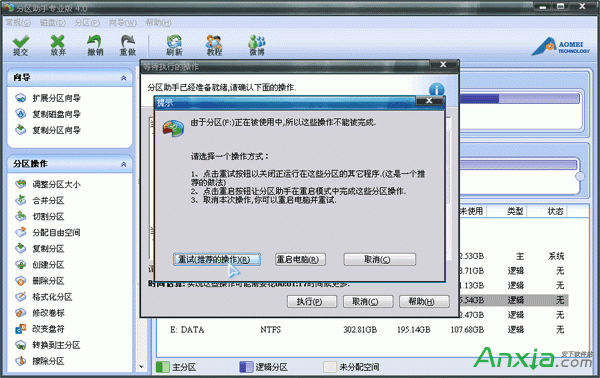
- 若提示分區有程式執行中,選「重試」關閉程式避免重啟。
注意事項
- 分區軟體建議安裝在 C 槽。
- 執行時間視資料量而定,請耐心等待,勿強制終止程序。
- 操作前最佳先執行
chkdsk 磁碟檢查修復錯誤,再進行分區調整。
分區助手直觀介面讓磁碟空間調配如同拖曳滑桿般簡單,解決 C 槽爆滿燃眉之急。