Windows XP Windows 7 Windows 2003 Windows Vista Windows 綜合教學 Linux 系統教學
Windows 10 Windows 8 Windows 2008 Windows NT Windows Server 電腦軟體教學
您现在的位置: Windows教程網 >> Windows教程 >  >> Windows 綜合教學 >> 關於 Windows

Win10 安裝失敗報錯 0x80070017?U盤乾淨安裝 + 重新分區/格式化 徹底解決分區表損壞

編輯:關於 Windows

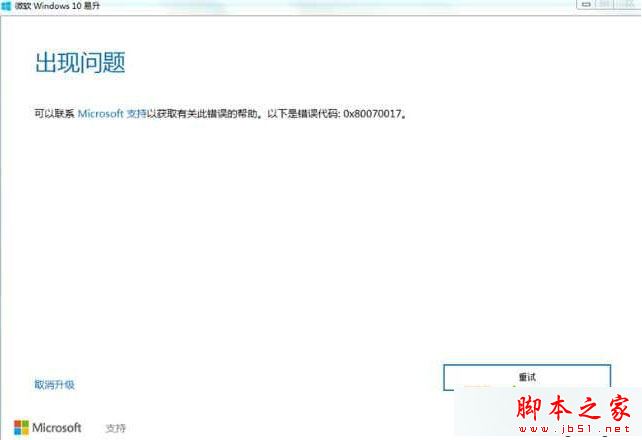
升級/安裝 Win10 時遭遇 0x80070017 (CRC 錯誤 / 資料錯誤 / 循環冗余檢查失敗),核心原因通常是 目標分區檔案系統損壞、分區表錯誤、硬碟壞道、安裝媒體損壞。最徹底、成功率最高的方案:製作官方 Win10 U盤啟動媒體 → 進入安裝程式 → 刪除所有分區 → 新建分區 → 格式化 → 乾淨安裝。本文提供基於 U教授 U盤啟動盤制作工具 的完整圖文教學,涵蓋製作、模擬啟動驗證、BIOS 設定啟動順序、分區操作、全程安裝截圖。

錯誤代碼 0x80070017 核心成因分析

可能原因說明驗證方法
分區表/檔案系統損壞MBR/GPT 分區表錯誤、NTFS $MFT 損壞、強制關機導致日誌不一致安裝程式「磁碟管理」視窗顯示分區異常、diskpart list partition 異常
硬碟壞道/物理故障讀寫關鍵安裝檔案時遇到壞扇區、CRC 校驗失敗CrystalDiskInfo 健康度不良/重新分配扇區計數增加、HD Tune 掃描紅格
安裝媒體損壞/不完整ISO 下載不全、U盤寫入錯誤、U盤壞塊SHA256 校驗 ISO、換 U盤/換電腦嘗試、模擬啟動驗證
記憶體錯誤安裝過程解壓/寫入檔案時記憶體翻轉位元MemTest86+ 測試報錯

核心解決策略:U盤乾淨安裝 + 重新分區格式化

⚠️ 關鍵操作: 安裝前 必須刪除目標磁碟所有分區 (含系統保留/恢復分區),新建分區並格式化,重建乾淨檔案系統結構,徹底消除 0x80070017 根因。

完整操作流程:U教授 U盤裝 Win10 系統圖文教學

第一階段:U教授 U盤啟動盤製作

  1. 前期準備: 記憶體 ≥512MB、U盤 ≥4GB (建議 8GB+)、備份 U盤資料、下載最新版 U教授工具 (www.ujiaoshou.com)、下載 Win10 官方 ISO (MSDN/微軟官網)、關閉殺毒軟體
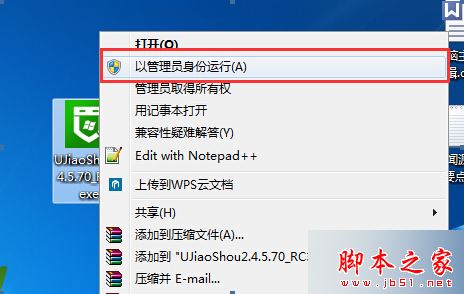
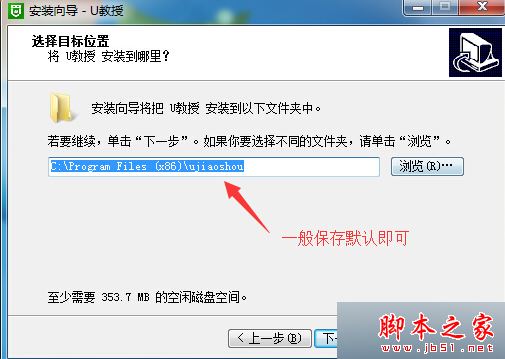
  2. 安裝 U教授: 右鍵「以管理員身分執行」安裝程式,目錄勿選 U盤/移動硬碟
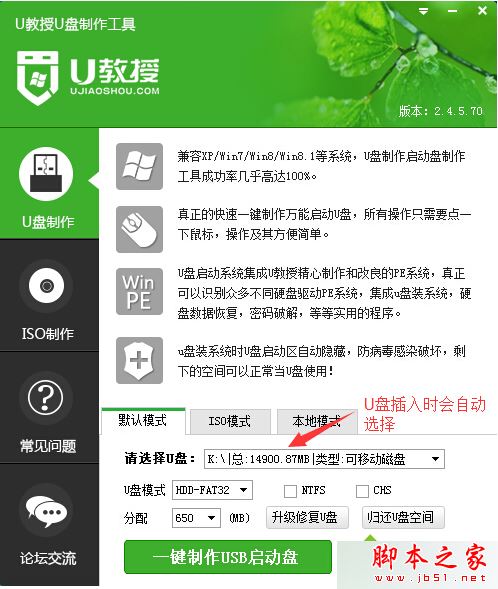
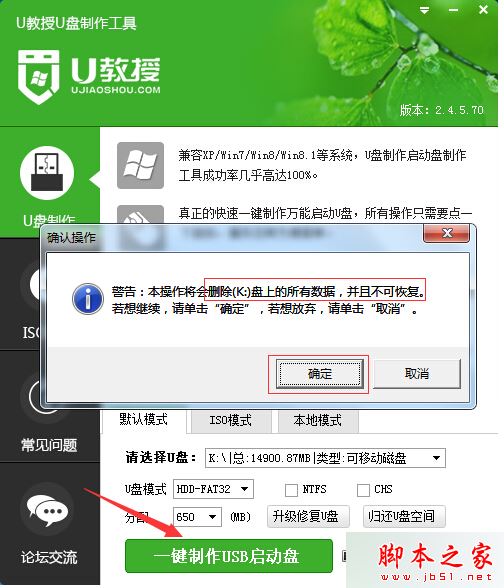
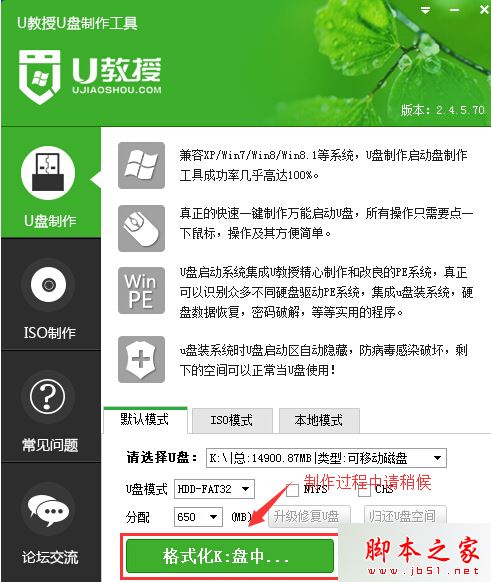
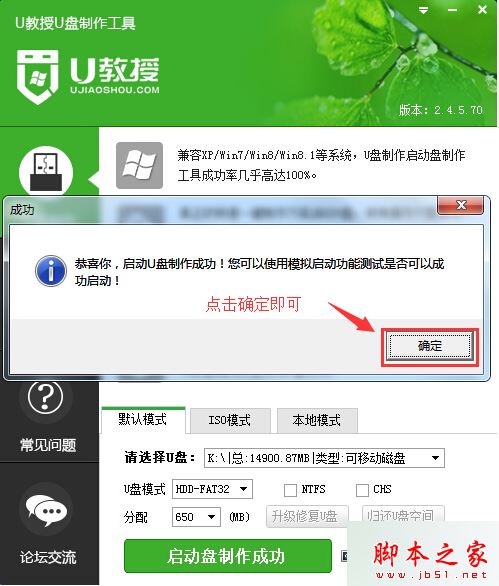
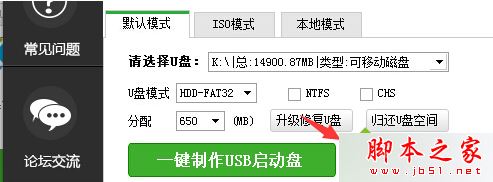
  3. 插入 U盤 → 選擇啟動模式 USB-HDD (預設) → 點擊「一鍵製作 USB 啟動盤」→ 等待完成
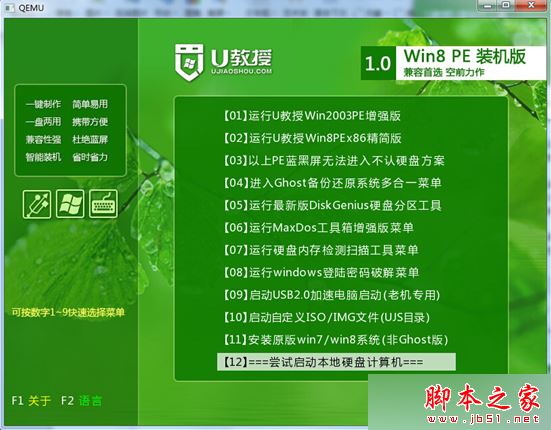
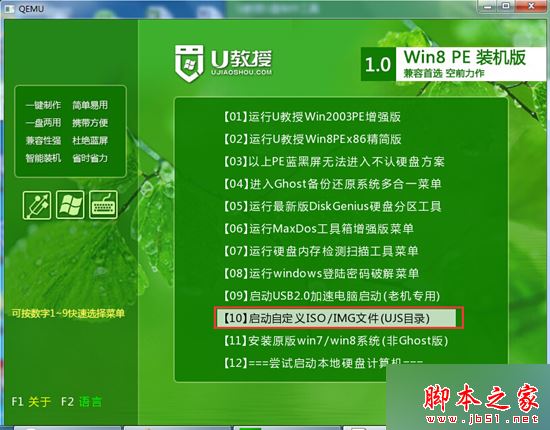
  4. 模擬啟動驗證: 點擊軟體介面「模擬啟動」→ 出現啟動選單介面即製作成功

第二階段:複製 Win10 ISO 至 U盤

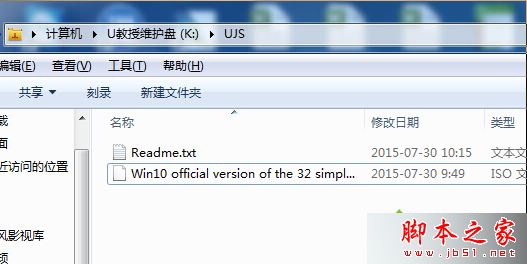
  1. 將下載的 Win10 ISO 檔案 (或解壓後的 install.wim) 複製到 U盤 UJS 資料夾內
第三階段:BIOS 設定 U盤啟動

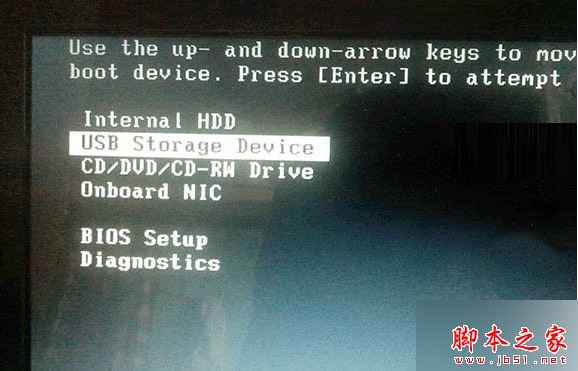
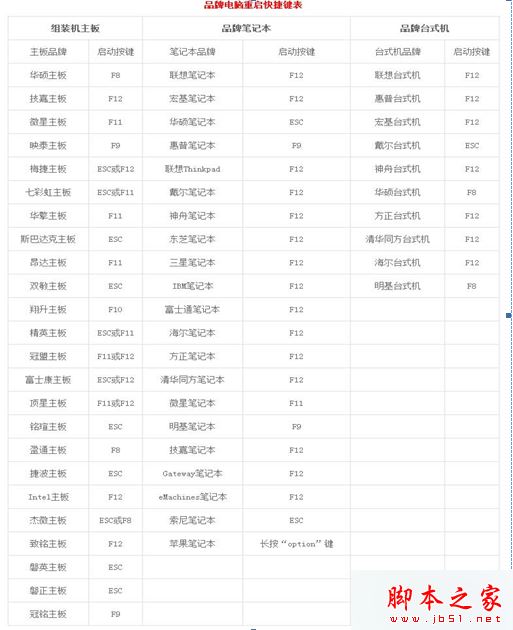
  1. 重啟電腦,按品牌機快捷鍵 (F12/F11/F8/Esc) 進入啟動選單選擇 USB
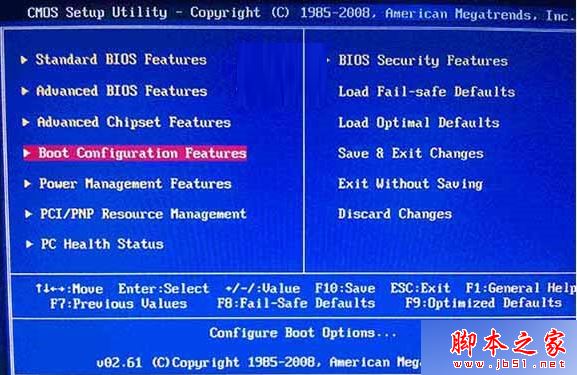
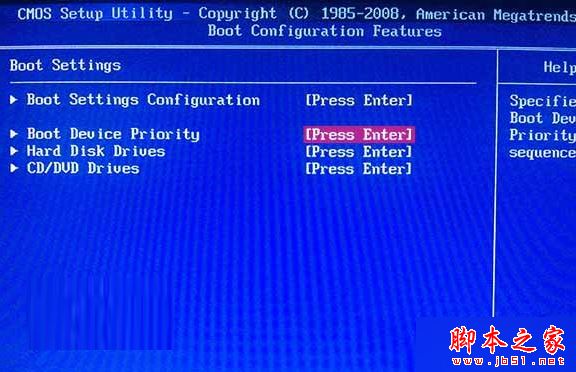
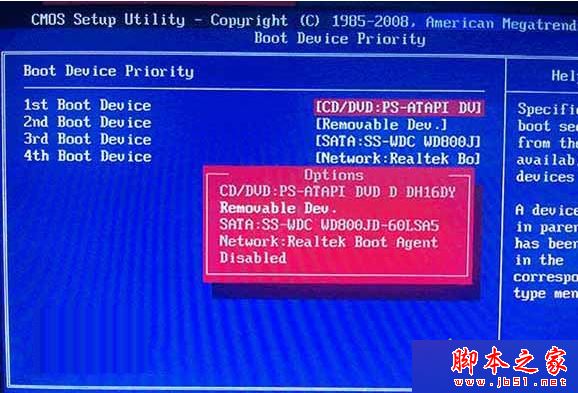
  2. 或進入 BIOS (Del/F2) → Boot 頁面 → 將 USB/Removable 設為第一啟動項 → F10 儲存離開

第四階段:進入 PE → 選擇 Win10 安裝映像 → 乾淨安裝 (關鍵:重新分區)

  1. U盤引導進入 U教授 PE 選單 → 選擇「啟動自定義/IMG 檔案 (UJS 目錄)」→ 選擇 Win10 映像確定
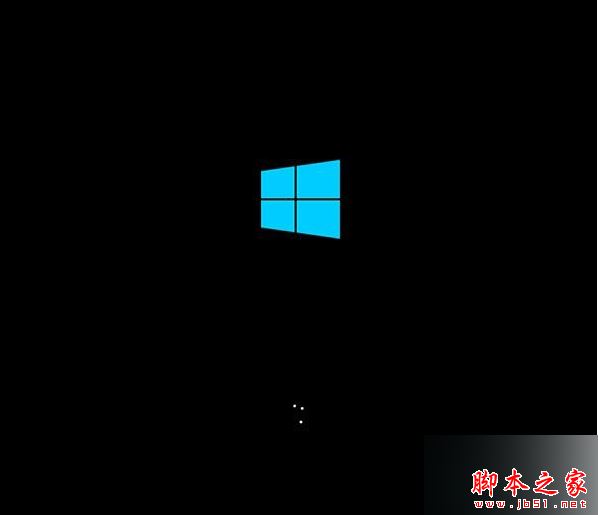
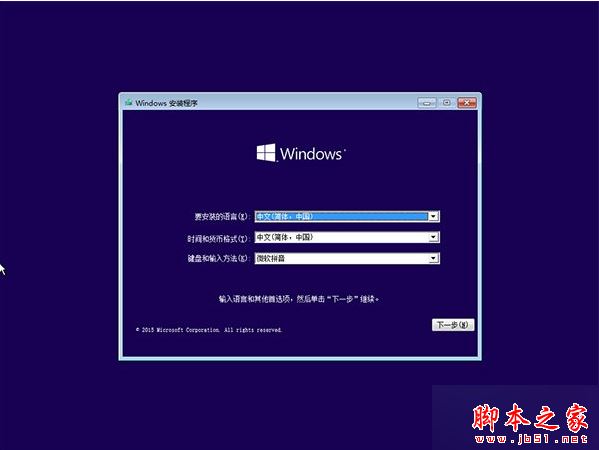
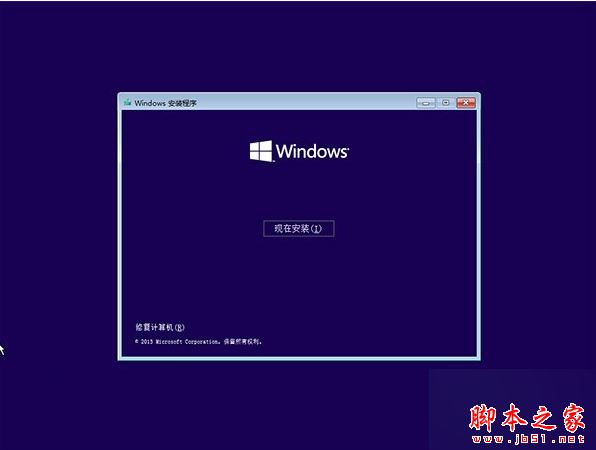
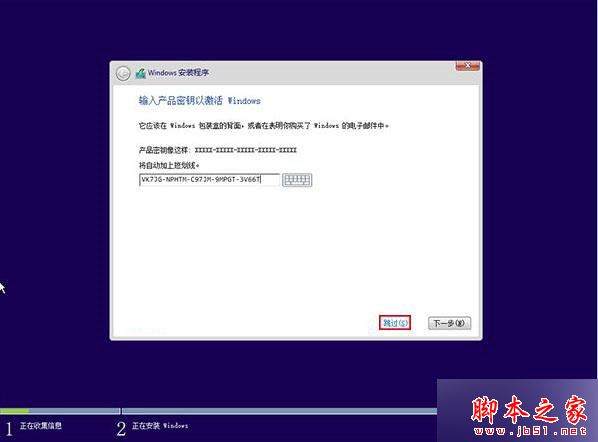
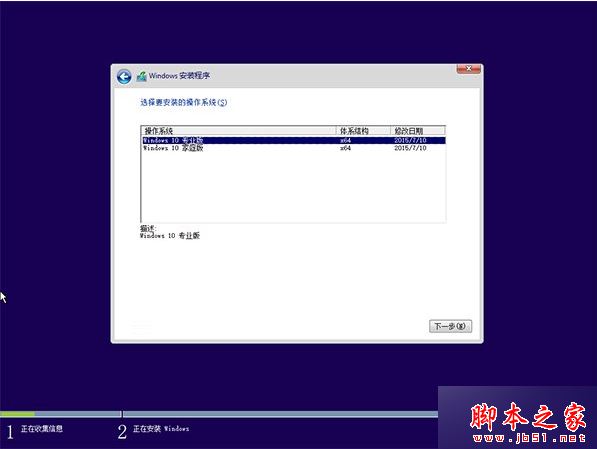
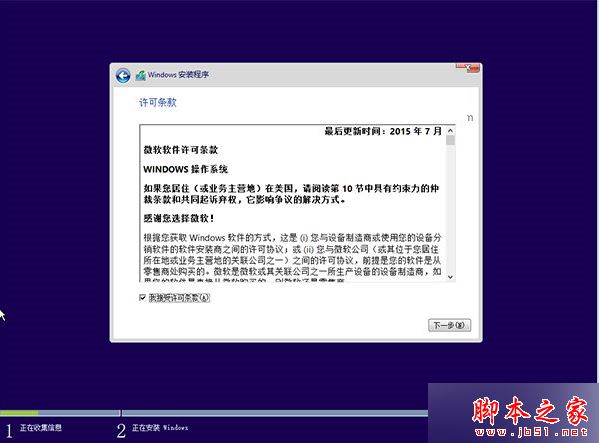
  2. Win10 安裝程式啟動:語言/時區/輸入法 → 「現在安裝」→ 輸入金鑰/跳過 → 選擇版本 (專業版/家用版) → 授權條款
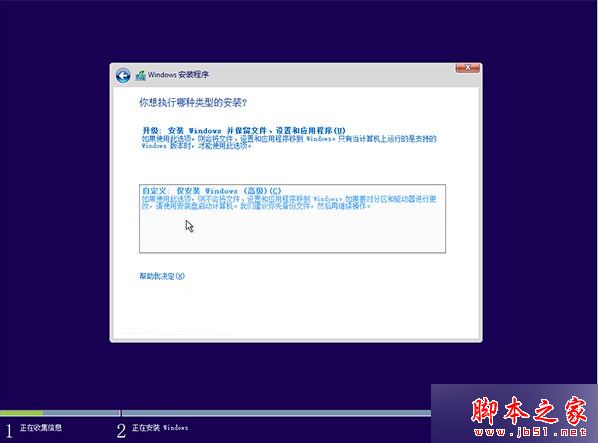
  3. 安裝類型選擇:「自訂: 僅安裝 Windows (進階)」
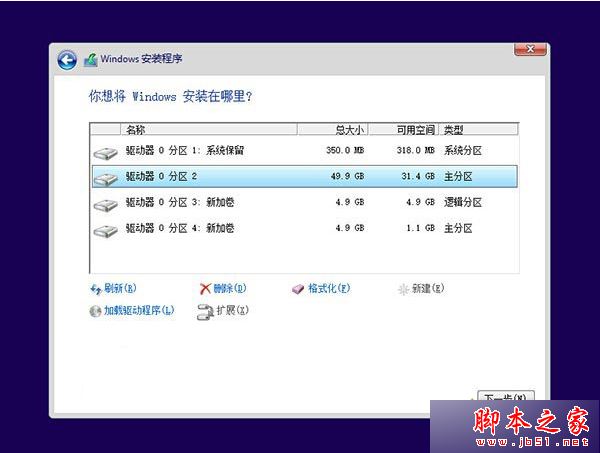
  4. 磁碟分區操作 (核心步驟):
    ▶ 選擇目標磁碟 (通常 Disk 0) 的所有分區 → 點擊「刪除」直到顯示「未配置空間」
    ▶ 點擊「新建」→ 系統自動建立「系統保留」(100~500MB) + 主分區 (剩餘空間)
    ▶ 選擇主分區 (最大那個) → 「格式化」→ 確定 → 選擇該分區 → 「下一步」
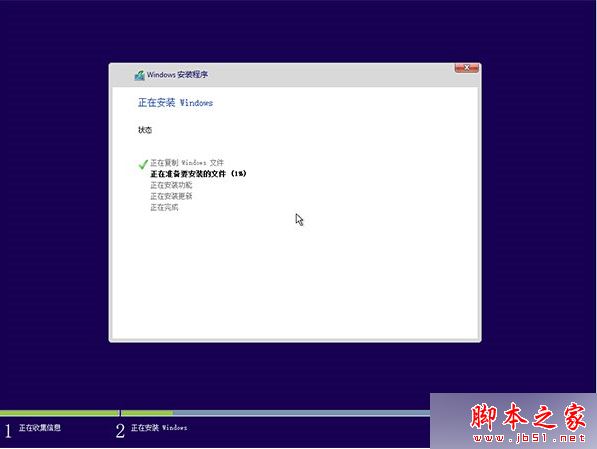
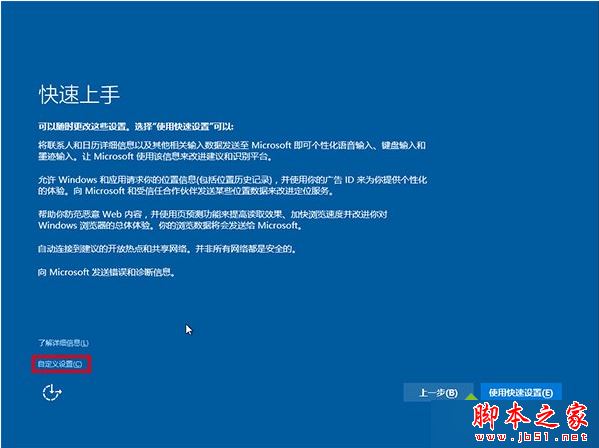
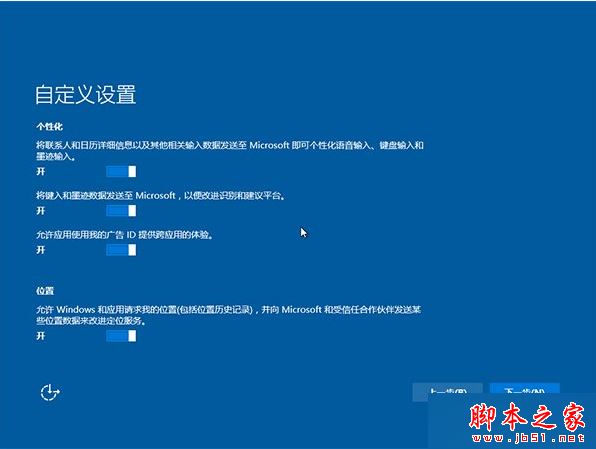
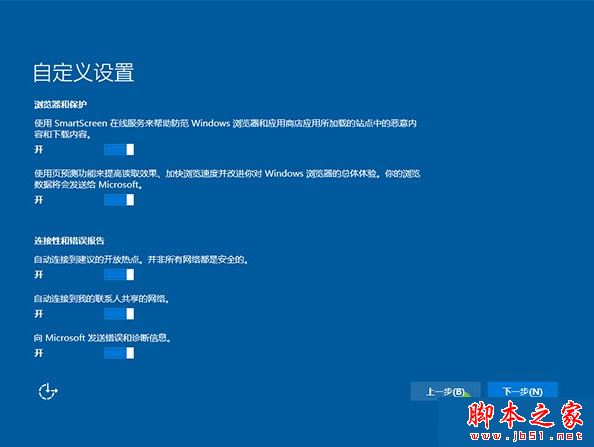
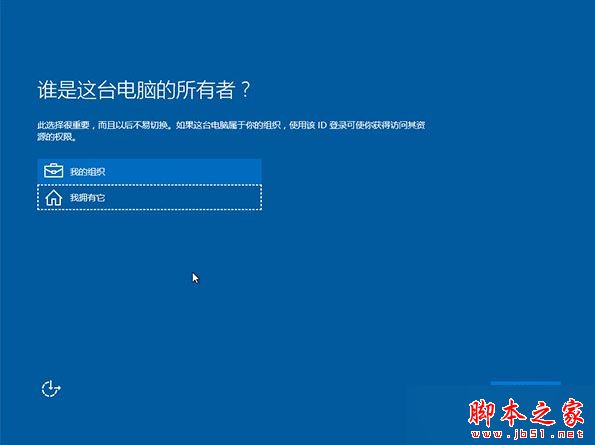
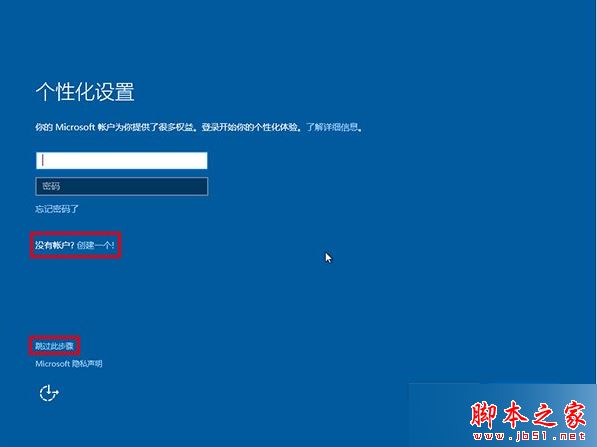
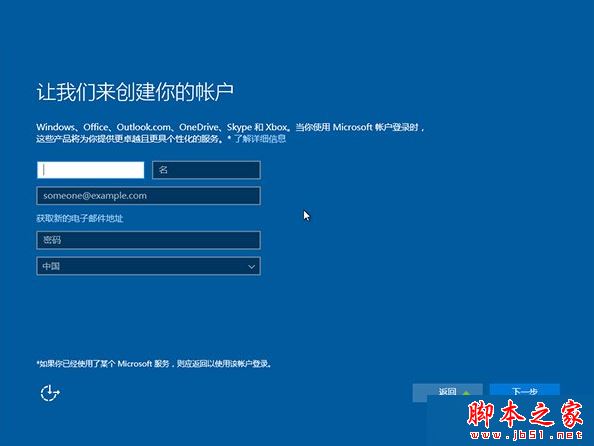
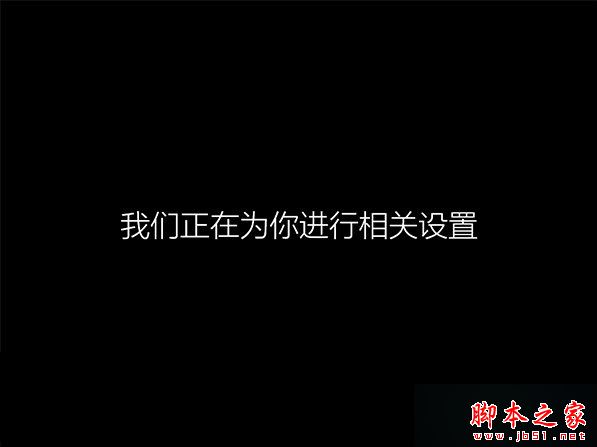
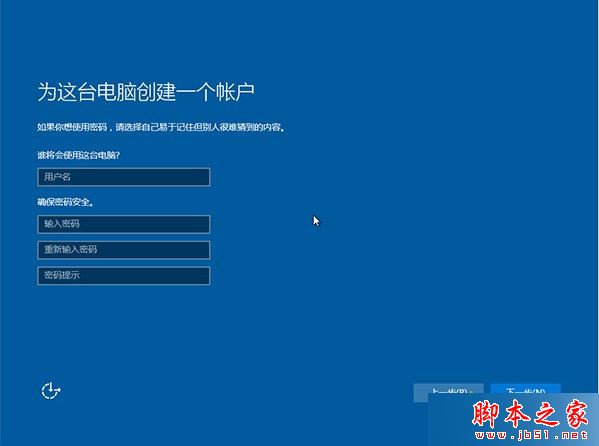
  5. 等待安裝 (至少重啟 2 次,約 20~40 分鐘) → 進入 OOBE 設定 (區域、鍵盤、網路、隱私、帳號) → 進入桌面完成

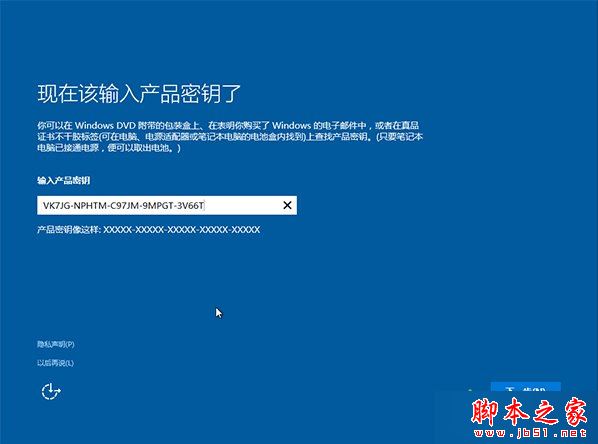
專業版安裝金鑰 (僅供安裝跳過,無法永久啟用)

VK7JG-NPHTM-C97JM-9MPGT-3V66T (專業版通用安裝金鑰,GVLK)

小結

Win10 安裝報 0x80070017,**不要嘗試修復升級、不要嘗試原地覆蓋安裝**。標準解法:**官方 ISO + U教授/微軟官方 MediaCreationTool 製作 U盤 → 進入安裝程式 → 刪除所有分區 → 新建格式化 → 乾淨安裝**。此法同時解決分區表損壞、檔案系統錯誤、殘留病毒/惡意軟體、驅動衝突、註冊表腐爛等所有軟體層面問題。若乾淨安裝後仍報 0x80070017,**100% 為硬碟物理壞道/記憶體故障**,請立即更換硬體。收藏本教學,重灌系統不求人。

Copyright © Windows教程網 All Rights Reserved