Windows 8 設定開機密碼後若覺得繁瑣,可透過「控制台」→「使用者帳戶」移除密碼,實現免密碼直接登入桌面。本文提供圖文步驟,並提醒資料安全風險。
操作步驟
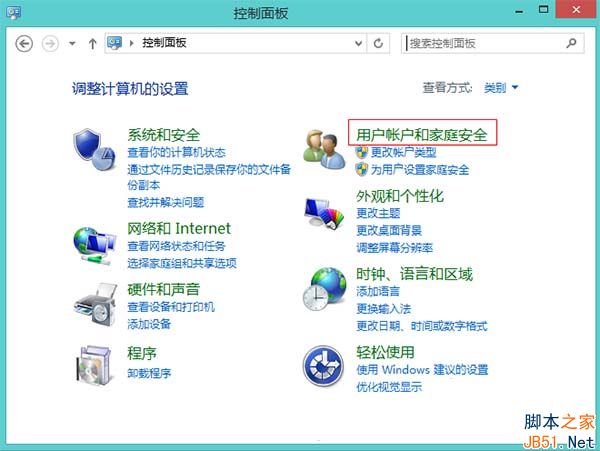
- 開啟「控制台」,右上角「檢視方式」選「類別」 → 「使用者帳戶和家庭安全」。
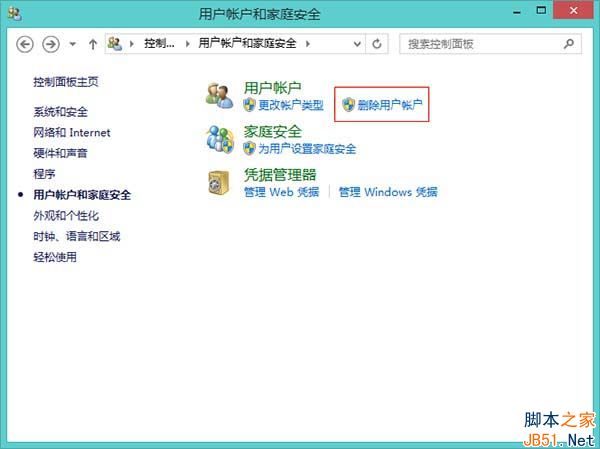
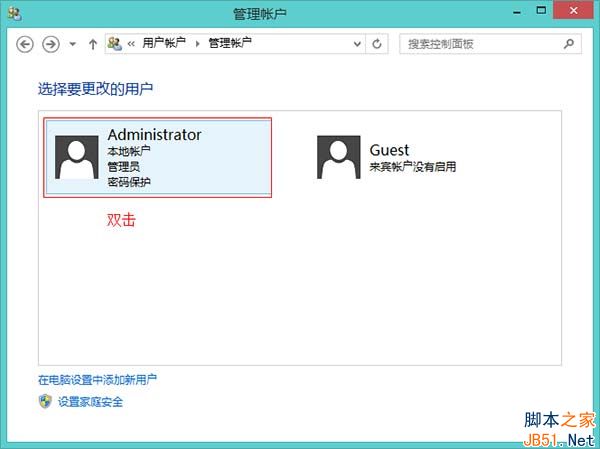
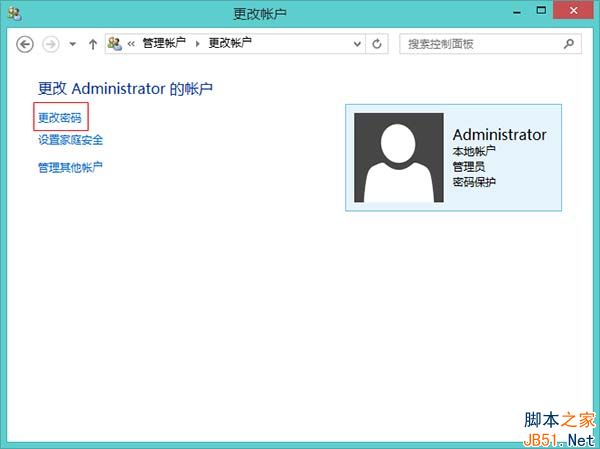
- 點擊「使用者帳戶」 → 「變更您的密碼」(或「管理其他帳戶」選擇目標帳戶)。
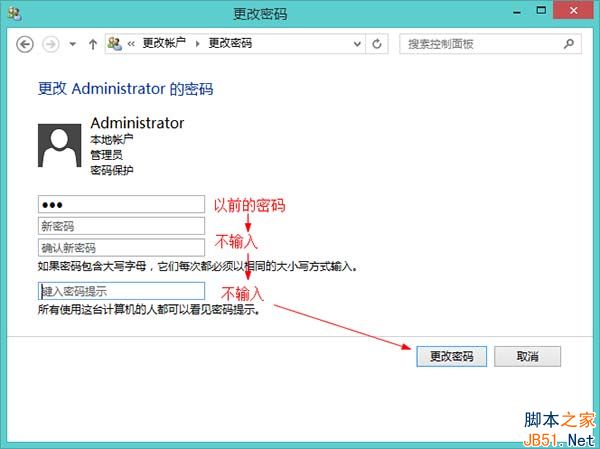
- 輸入目前密碼,「新密碼」與「確認密碼」欄位留白,點擊「變更密碼」。
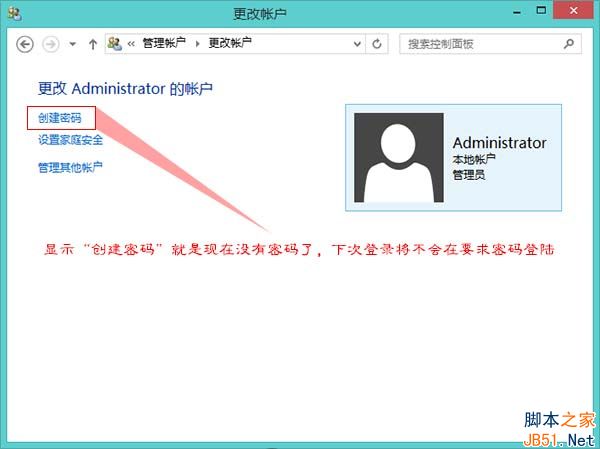
- 出現「密碼已移除」提示即成功。

安全提醒
- 移除密碼後,任何人皆可直接存取電腦資料,攜帶機密資料的筆電/共用電腦強烈建議保留密碼。
- Windows 8 亦支援 PIN 碼、圖片密碼等替代驗證方式,兼顧便利與安全。
- 若為 Microsoft 帳戶登入,無法完全移除密碼,僅能改為 PIN 碼登入。
根據使用情境權衡便利性與資料安全,謹慎決定是否移除開機密碼!