Win10 內建拼音輸入法介面簡單,無自訂詞組設定選項,但可透過修改系統詞庫檔案實現:
C:\Windows\InputMethod\CHS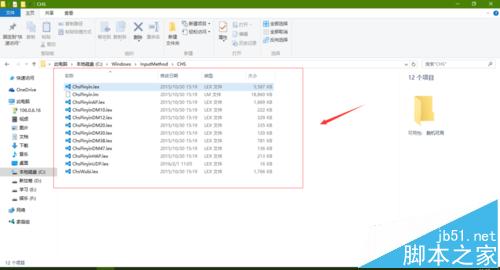
ChsPinyinUDP.lex。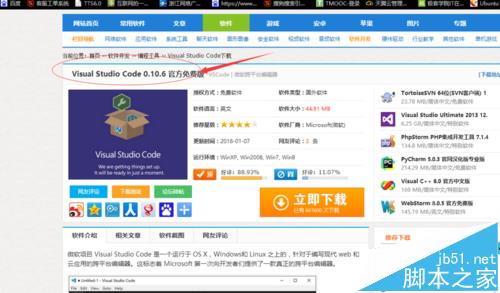
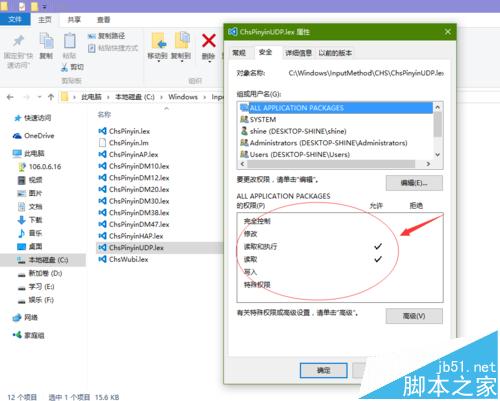
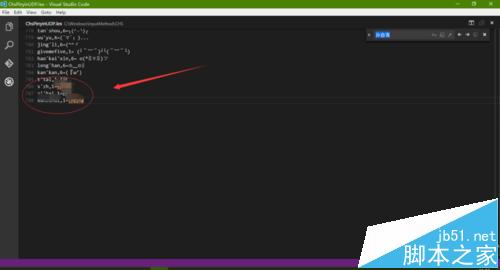
縮寫,位置=詞組內容,在檔案末尾新增(如 s'j,1=%yyyy%%MM%),提示權限不足。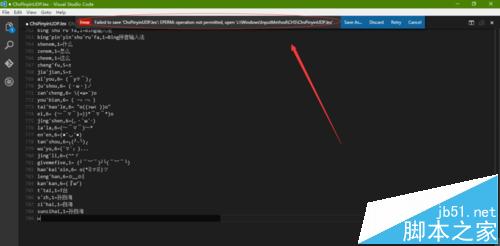
Windows Registry Editor Version 5.00

[HKEY_CLASSES_ROOT\*\shell\runas]
@="取得TrustedInstaller權限"
[HKEY_CLASSES_ROOT\*\shell\runas\command]
@="cmd.exe /c takeown /f \"%1\" && icacls \"%1\" /grant administrators:F"
"IsolatedCommand"="cmd.exe /c takeown /f \"%1\" && icacls \"%1\" /grant administrators:F"
[HKEY_CLASSES_ROOT\Directory\shell\runas]
@="取得TrustedInstaller權限"
"NoWorkingDirectory"=""
[HKEY_CLASSES_ROOT\Directory\shell\runas\command]
@="cmd.exe /c takeown /f \"%1\" /r /d y && icacls \"%1\" /grant administrators:F /t"
"IsolatedCommand"="cmd.exe /c takeown /f \"%1\" /r /d y && icacls \"%1\" /grant administrators:F /t"
另存為
.reg 雙擊匯入,右鍵即出現「取得 TrustedInstaller 權限」選項。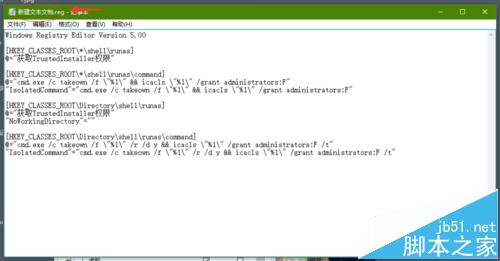
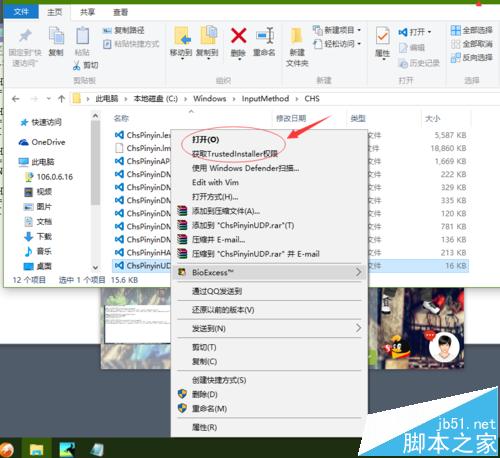
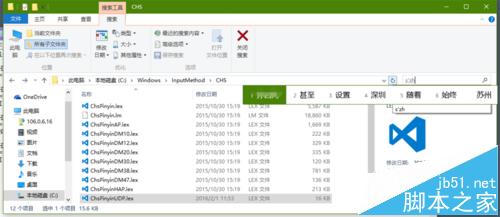
ChsPinyinUDP.lex 編輯儲存,註冊登出後自訂詞組即生效。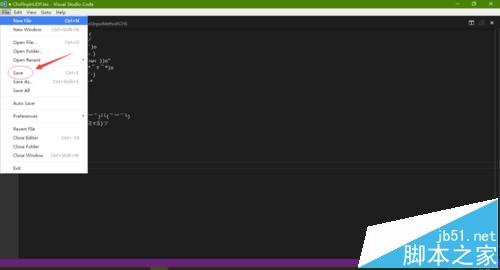
相關推薦: