Windows XP Windows 7 Windows 2003 Windows Vista Windows 綜合教學 Linux 系統教學
Windows 10 Windows 8 Windows 2008 Windows NT Windows Server 電腦軟體教學
您现在的位置: Windows教程網 >> Windows教程 >  >> Windows 綜合教學 >> 關於 Windows

Windows 7遠端桌面連線完整圖文教學:開啟遠端、設定密碼、跨電腦控制

編輯:關於 Windows

多台電腦異地管理,Win7內建遠端桌面連線即可實現。完整10步驟:

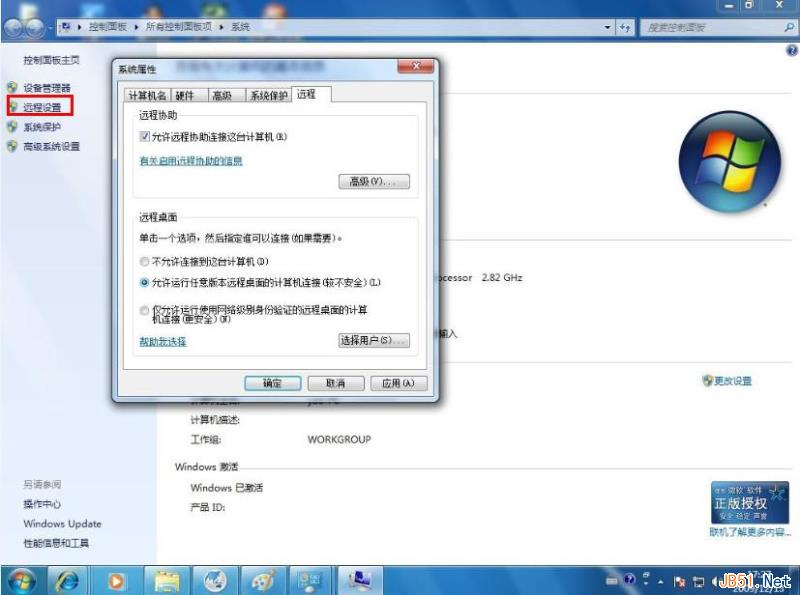
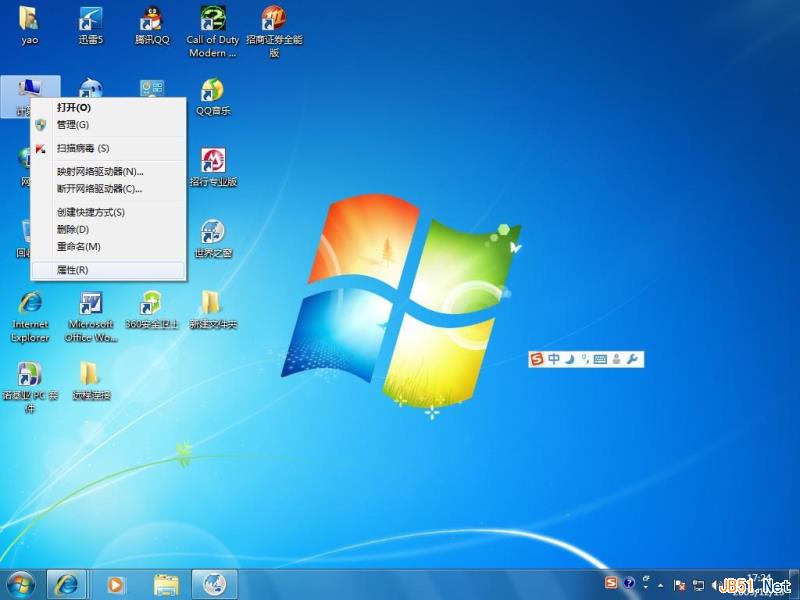
  1. 右鍵「電腦」>「內容」> 右側「遠端設定」。
  2. 勾選「允許遠端協助連線這台電腦」> 選「允許執行任意版本遠端桌面的電腦連線」> 確定。
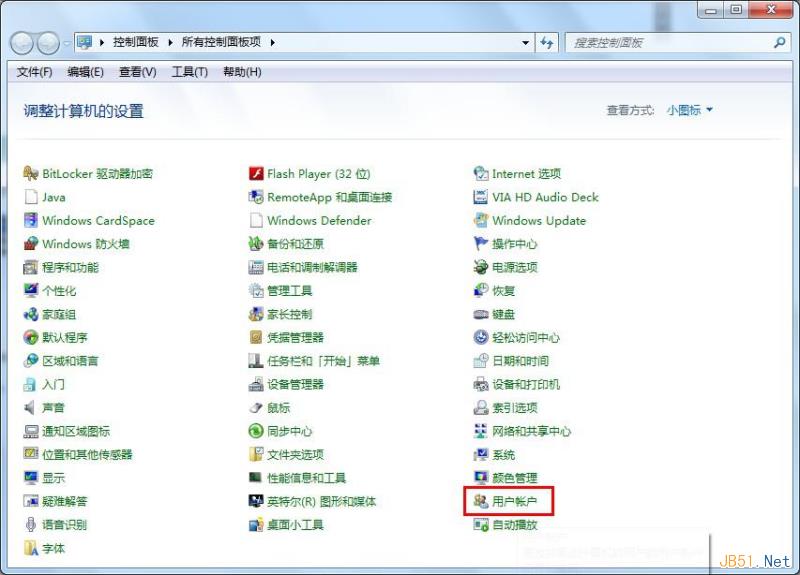
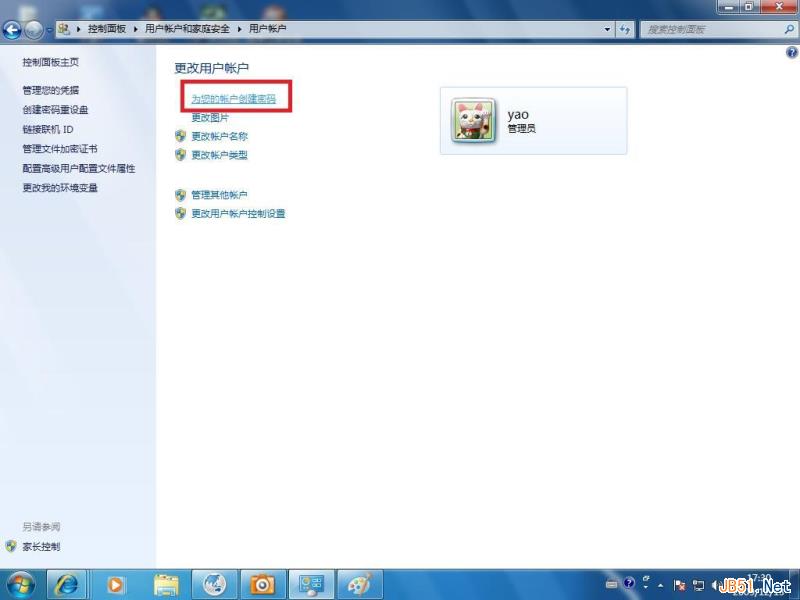
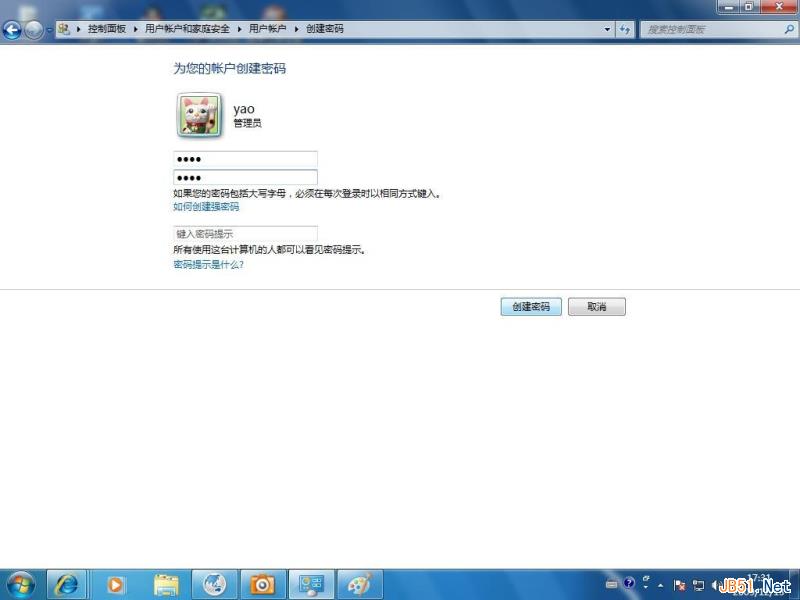
  3. 控制台>使用者帳戶>「為您的帳戶建立密碼」> 設定登入密碼(遠端連線必須有密碼)。
  4. 被控端設定完成。
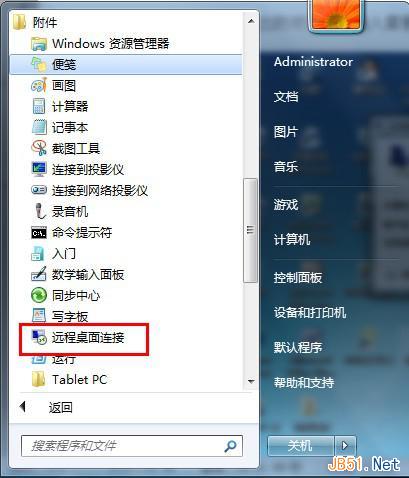
  5. 控制端:開始>所有程式>附件>「遠端桌面連線」。
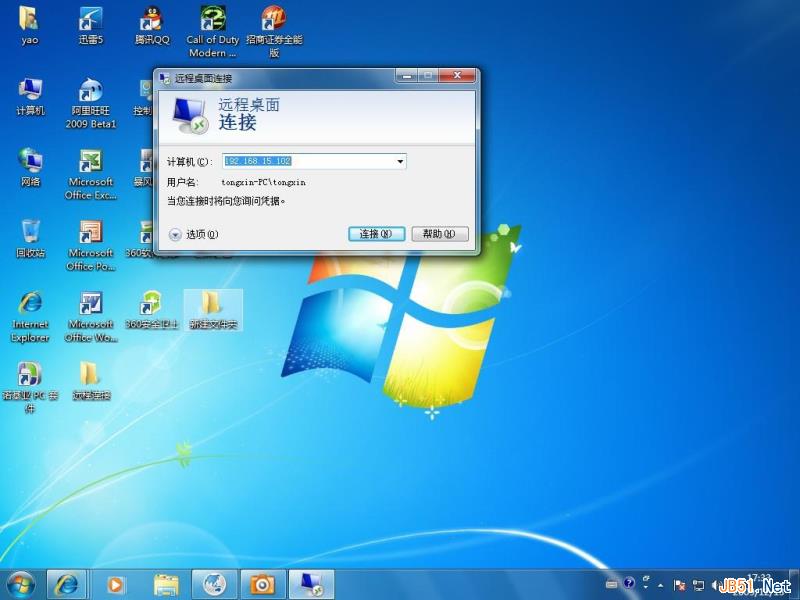
  6. 輸入被控電腦IP位址>「連線」。
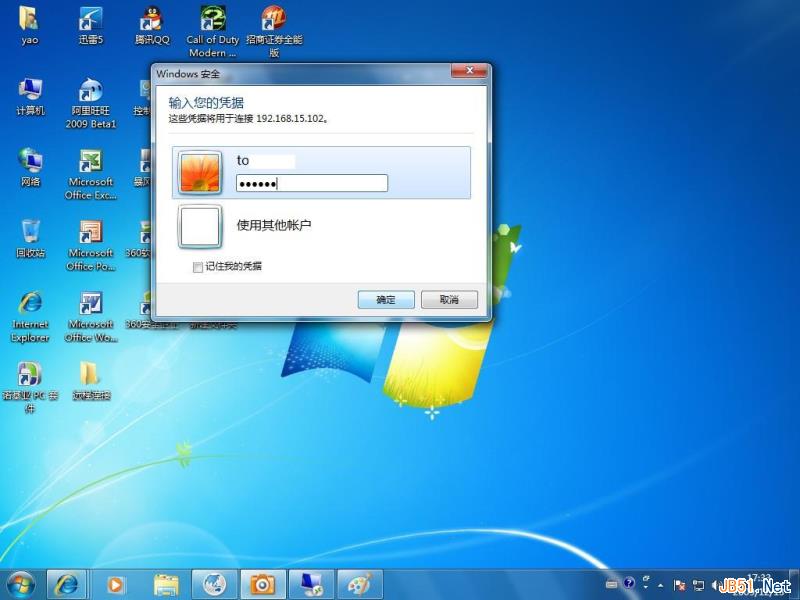
  7. 輸入被控電腦帳號密碼> 確定。
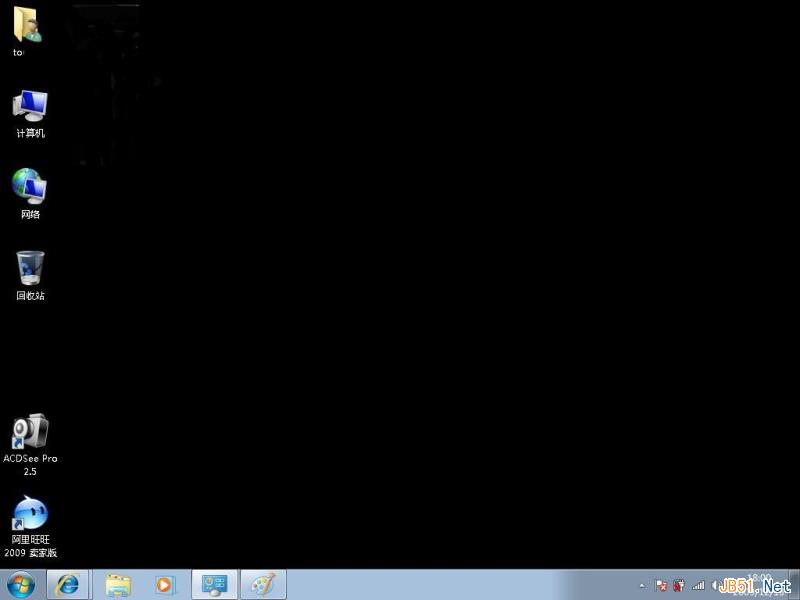
  8. 成功建立遠端桌面會話,即可操作遠端電腦。

適用局域網/VPN/公網IP(需開啟路由器連接埠轉送3389)環境,方便遠端協助與管理。
Copyright © Windows教程網 All Rights Reserved